

Praktische gebruikersgids voor beheerders
Inleiding
Timestone is software waarmee je uren registreert en op uitgebreide en flexibele wijze facturen kan aanmaken. Het is speciaal ontworpen door accountants voor accountancy-, boekhoud- en administratiekantoren. Dat maakt de software bijzonder compleet alsmede gebruiksvriendelijk.
Timestone kent twee type gebruikers: Urenschrijvers en Beheerders. Beheerders hebben toegang tot alle functionaliteiten. Deze praktische gebruikersgids dient als introductie voor urenschrijvers (zie paragraaf 1.1 en 1.2) en als introductie en naslagwerk voor beheerders.
Inloggen
Met je e-mailadres en wachtwoord krijg je toegang tot Timestone. In dit hoofdstuk lees je hoe je inlogt, ingelogd blijft, een donker thema kiest, uitlogt en een vergeten wachtwoord opnieuw instelt.
In dit hoofdstuk:
Inloggen op Timestone
Log in met het e-mailadres en wachtwoord van je Timestone-account om de applicatie te openen.
- Open je browser en ga naar cloud.timestone.nl.
- Vul bij E-mailadres het e-mailadres van je Timestone-account in.
- Vul bij Wachtwoord je wachtwoord in.
- Druk op Enter of klik op Inloggen.
Na het inloggen kom je op de pagina Uren invoeren. Rechtsboven wordt het e-mailadres van de ingelogde gebruiker weergegeven.
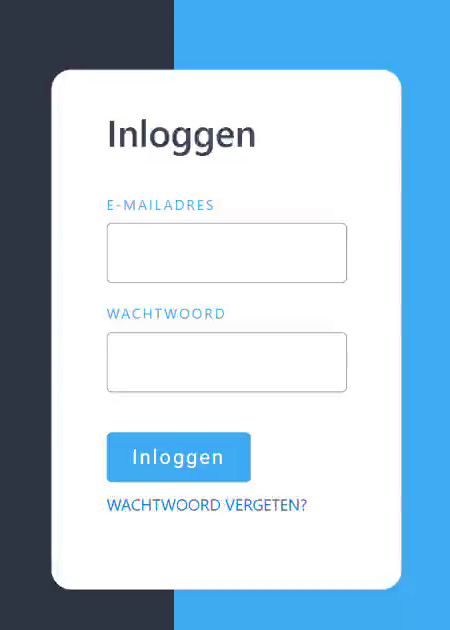
Afbeelding: inloggen met je accountgegevens.
Ingelogd blijven
Na het inloggen blijf je een week ingelogd. Als je binnen die periode opnieuw naar cloud.timestone.nl gaat en je sessie nog actief is, opent de applicatie direct. Je hoeft dan niet opnieuw je e-mailadres en wachtwoord in te vullen.
Dark Theme
Via het accountmenu kun je de schermen van de applicatie na het inloggen in een donker thema weergeven. Zonder opgeslagen keuze gebruikt Timestone het lichte thema.
- Open rechtsboven het menu Account.
- Zet de schakelaar Dark Theme aan.
- Zet de schakelaar weer uit om terug te keren naar het lichte thema.
Je keuze wordt lokaal in deze browser bewaard. Na herladen of navigeren binnen de applicatie op hetzelfde Timestone-adres blijft het gekozen thema actief. Het inlogscherm behoudt altijd zijn oorspronkelijke lichte opmaak; na het inloggen wordt je bewaarde themakeuze weer toegepast. Gebruik je een andere browser of een ander Timestone-adres, dan kan de themakeuze daar afzonderlijk zijn.
Als je browser lokale opslag blokkeert, kun je op het huidige scherm nog steeds wisselen, maar wordt je voorkeur mogelijk niet bewaard. De thema-instelling verandert alleen de schermweergave; afdrukken behouden de oorspronkelijke lichte weergave.
Uitloggen
Log uit via het accountmenu om je sessie te beëindigen en terug te keren naar het inlogscherm.
- Klik rechtsboven op Account.
- Klik in het menu op Uitloggen.
Je keert terug naar het inlogscherm. Wil je daarna verder werken, log dan opnieuw in. Als je nog ingelogd bent en de optie Wachtwoord vergeten? wilt gebruiken, log je eerst uit om het inlogscherm te openen.
Wachtwoord vergeten
Als je je wachtwoord bent vergeten, vraag je via het inlogscherm herstelinstructies aan. Gebruik het e-mailadres van je Timestone-account en zorg dat je de bijbehorende inbox kunt openen.
Herstelinstructies aanvragen
Vraag via het inlogscherm een e-mail aan waarmee je een nieuw wachtwoord kunt instellen.
- Klik onder de knop Inloggen op Wachtwoord vergeten?.
- Vul het e-mailadres van je Timestone-account in.
- Klik op E-mail herstelinstructies.
- Open je inbox en de e-mail met herstelinstructies.
- Klik op de link in die e-mail. Het scherm Wachtwoord resetten wordt geopend.
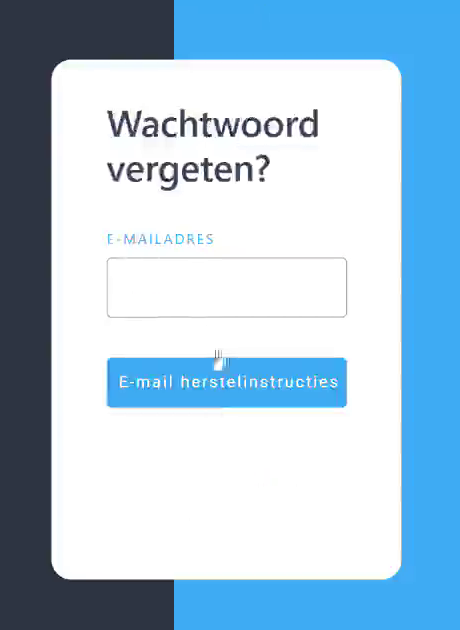
Afbeelding: herstelinstructies aanvragen voor je account.
Een nieuw wachtwoord instellen
Gebruik de herstelpagina om een nieuw wachtwoord vast te leggen. Vul het wachtwoord tweemaal hetzelfde in.
- Vul je nieuwe wachtwoord in bij Wachtwoord.
- Vul hetzelfde wachtwoord nogmaals in bij Wachtwoord bevestigen.
- Klik op Wachtwoord wijzigen.
Je wachtwoord wordt gewijzigd en je krijgt direct toegang tot Timestone, alsof je zojuist bent ingelogd. De pagina Uren invoeren verschijnt. Je hoeft op dat moment niet nogmaals in te loggen. Gebruik je nieuwe wachtwoord wanneer je later opnieuw moet inloggen.
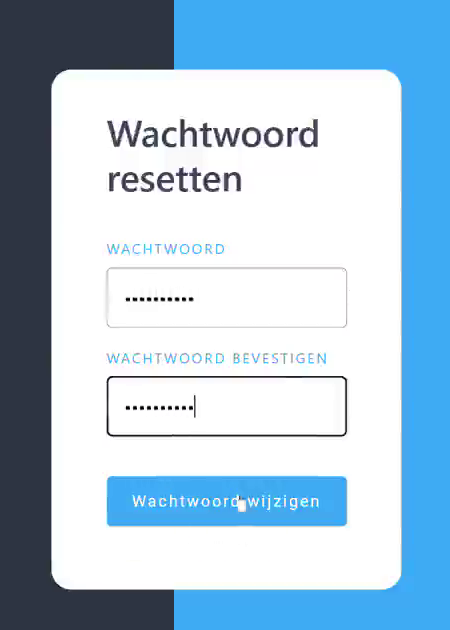
Afbeelding: het nieuwe wachtwoord invoeren en bevestigen.
1 Urenregistratie
In dit hoofdstuk lees je hoe je uren invoert, controleert en aanpast. Je vindt hier uitleg over het Weekoverzicht, de Urenkaart en de invloed van de status op het bewerken van een urenregel.
In dit hoofdstuk:
1.1 Uren invoeren
Op de pagina Uren invoeren registreer je de gewerkte tijd per klant, project en boekjaar. Je kunt werken met begin- en eindtijden of met een rechtstreeks ingevoerd aantal uren, afhankelijk van de instellingen van je kantoor.
 Menu > Urenregistratie > Uren invoeren
Urenschrijvers kunnen hun eigen uren invoeren en hun Weekoverzicht bekijken. Beheerders kunnen daarnaast de uren van andere medewerkers bekijken, invoeren, aanpassen, dupliceren en verwijderen, voor zover de status van de regel dit toestaat. Controleer daarom vóór het invoeren voor welke medewerker en datum je werkt. Bij het boeken voor een andere medewerker verschijnt een geel waarschuwingsicoon.
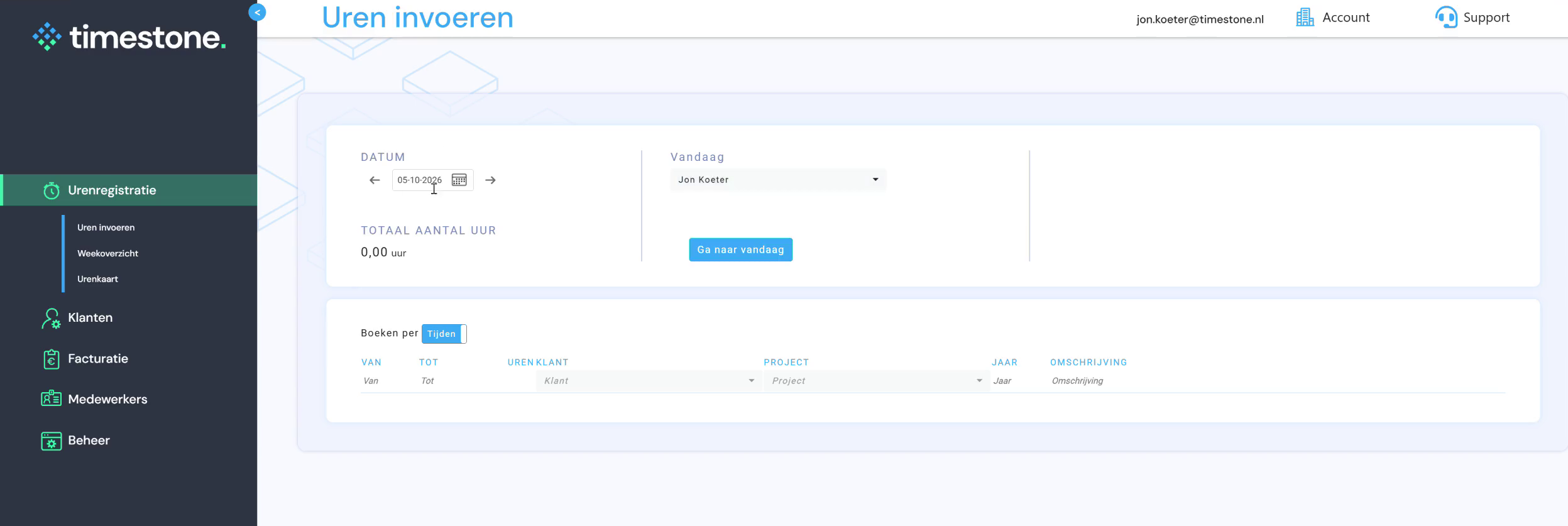
Afbeelding 1.1: datum, medewerker, dagtotaal en urenregels op één pagina.
1.1.1 Hoe voer ik uren in?
Een urenboeking bestaat uit de gewerkte tijd en de bijbehorende klant, het project en het boekjaar. Hieronder lees je hoe je de juiste datum kiest, de uren invoert en controleert of ze zijn opgeslagen.
Datum en medewerker kiezen
Bovenaan staat de geselecteerde datum. Gebruik de pijlen naast het datumveld om naar de vorige of volgende dag te gaan. Via het kalendericoon kun je een datum kiezen. Met Ga naar vandaag keer je terug naar de huidige dag. Het bijschrift, bijvoorbeeld Vandaag of Afgelopen donderdag, helpt je de gekozen dag te herkennen.
Beheerders kunnen in de medewerkerslijst een andere medewerker selecteren. Urenschrijvers werken met hun eigen uren. Het overzicht en Totaal aantal uur horen bij de geselecteerde medewerker en datum.
Ook verwijderde medewerkers blijven beschikbaar voor beheerders, tenzij zij in de medewerkerslijst expliciet zijn verborgen met Verbergen op overzichten en urenregistratie. Dit verbergen verwijdert geen geregistreerde uren.
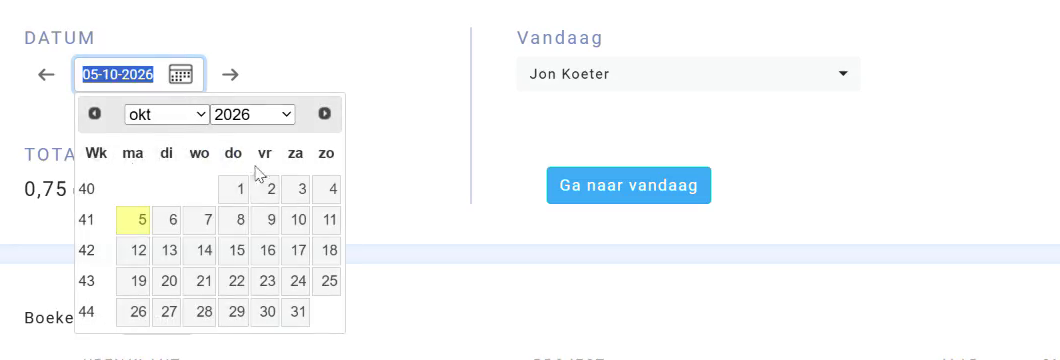
Afbeelding 1.1a: een andere registratiedatum kiezen.
Boeken met begin- en eindtijden
Bij deze boekingswijze leg je vast wanneer je werkzaamheden beginnen en eindigen. Timestone berekent daaruit de duur van de urenregel.
- Controleer de datum en, indien beschikbaar, de medewerker.
- Zet Boeken per op Tijden, als je tussen boekingswijzen kunt kiezen.
- Vul in de lege regel bij Van de begintijd en bij Tot de eindtijd in. Timestone berekent de duur in de kolom Uren. Van 09:00 tot 10:30 is bijvoorbeeld 1,50 uur.
- Kies bij Klant de klant waarvoor je hebt gewerkt.
- Kies bij Project het bijbehorende project. De beschikbare projecten worden geladen nadat je een klant kiest.
- Vul bij Jaar het boekjaar in waarop de werkzaamheden betrekking hebben. Dit is iets anders dan de registratiedatum: je kunt vandaag werken aan een eerder boekjaar.
- Vul eventueel een Omschrijving in, bijvoorbeeld ‘Boekhouding bijwerken’. Een duidelijke omschrijving maakt de boeking later herkenbaar.
- Verlaat het invoerveld met Tab of door naar een ander veld te klikken. Laat de automatische opslag afronden en controleer de regel en het dagtotaal.
Onder de ingevoerde regels staat een lege regel voor de volgende boeking. Bij het invoeren van een volgende regel kan de eindtijd van de vorige regel als begintijd worden voorgesteld. Controleer deze tijd en pas hem aan als je bijvoorbeeld een pauze hebt genomen.

Afbeelding 1.1b: boeken per Tijden.
Rechtstreeks een aantal uren boeken
Als je kantoor dit toestaat, zet je Boeken per op Uren. De velden Van en Tot maken dan plaats voor één invoerveld Uren. Vul de duur in en kies vervolgens klant, project, boekjaar en eventueel een omschrijving.
Uren worden als decimale getallen weergegeven:
| Duur | Aantal uren |
|---|---|
| 15 minuten | 0,25 |
| 30 minuten | 0,50 |
| 45 minuten | 0,75 |
| 1 uur en 30 minuten | 1,50 |
Let op: 1,30 uur is niet hetzelfde als 1 uur en 30 minuten. Gebruik daarvoor 1,50 uur.

Afbeelding 1.1c: boeken per Uren.
Beheerders kunnen het invoeren van begin- en eindtijden verplicht stellen via Beheer > Instellingen > Functies instellingen. Volg de boekingswijze die je kantoor gebruikt.
Controleer tijden bij terugschakelen. Bij rechtstreeks ingevoerde urenaantallen wordt bij terugschakelen naar Tijden de duur vanaf 00:00 weergegeven. Een ingevoerd half uur verschijnt bijvoorbeeld als 00:00–00:30; uit alleen een duur kan Timestone geen werkelijk begintijdstip afleiden. Controleer of deze overeenkomen met de werkelijk gewerkte tijden voordat je verdergaat.
Automatisch opslaan en controleren
Timestone slaat wijzigingen automatisch op; je hoeft niet per regel op een bewaarknop te klikken. Dit gebeurt na ongeveer vijf seconden. Nog niet opgeslagen invoer wordt cursief weergegeven. Wacht na je laatste wijziging tot de verwerking is afgerond voordat je van dag of medewerker wisselt of de pagina verlaat.
Controleer vervolgens de waarden in de regel, de rode markeringen en Foutmeldingen oplossen. Het dagtotaal is een hulpmiddel om je uren na te lopen, maar is geen bevestiging dat alle regels correct zijn: ook een onjuiste of onvolledige invoer kan al invloed hebben op het getoonde totaal.
1.1.2 Tips en trucs urenregels
Met de onderstaande werkwijzen kun je uren sneller invoeren en bestaande boekingen aanpassen. Controleer steeds hoe Timestone je invoer verwerkt.
Snel invoeren met het toetsenbord
Met het toetsenbord kun je tussen de velden navigeren en klanten of projecten zoeken zonder steeds de muis te gebruiken.
- Gebruik Tab om naar het volgende invoerveld te gaan. Zo kun je een urenregel grotendeels met het toetsenbord invullen.
- Typ bij Klant de eerste tekens van de klantnaam om de keuzelijst te filteren. Controleer de geselecteerde optie en ga met Tab verder. Typ bijvoorbeeld ‘Jans’ om een klant met die naam te vinden.
- Zoek bij Project op projectcode of omschrijving. Kies eerst de klant, zodat je de bijbehorende projecten kunt selecteren.
- Controleer automatisch voorgestelde waarden, zoals een begintijd, voordat je de volgende boeking afrondt.
Boeken op minuten
Je kunt tijd op minuten registreren; een boeking hoeft geen heel uur te zijn. Timestone raadt aan om af te ronden op tien minuten of kwartieren. Volg daarbij de afspraken van je kantoor. Een kwartier is 0,25 uur en drie kwartier is 0,75 uur.
Verkorte tijdnotaties
Bij boeken per Tijden kun je tijdstippen verkort invoeren. Controleer na het verlaten van het veld hoe Timestone je invoer heeft omgezet.
| Invoer in een tijdveld | Tijdstip |
|---|---|
| 15 | 15:00 |
| 130 | 01:30 |
| 13.15 | 13:15 |
Deze voorbeelden gelden voor tijdvelden. In de boekingswijze Uren vul je een duur in decimale uren in.
Een bestaande regel wijzigen
Klik in het betreffende invoerveld van een bewerkbare regel, pas de waarde aan en verlaat het veld. Controleer na de automatische verwerking het resultaat. Als je klant, project of boekjaar wijzigt, controleer dan ook of de overige gegevens nog bij de werkzaamheden passen.
Deze invoerpagina verschilt van het pop-upvenster Urenregel aanpassen, dat vanuit onder andere de Urenkaart wordt geopend. De mogelijkheden van dat venster worden beschreven in paragraaf 1.4.
1.1.3 Urenregel verwijderen
Een onjuist ingevoerde urenregel kun je verwijderen als de status dit toestaat. Controleer eerst of je de juiste boeking hebt geselecteerd.
- Zoek de regel die je wilt verwijderen en controleer klant, project, boekjaar en duur.
- Klik rechts op het rode prullenbakicoon van die regel.
- Controleer de succesmelding linksonder, of de bedoelde regel is verdwenen en of Totaal aantal uur weer klopt.
Verwijderen verandert de geregistreerde uren voor de geselecteerde medewerker en datum. Gebruik dit alleen voor een regel die niet in de registratie thuishoort.
1.1.4 Urenregel dupliceren
Gebruik een bestaande urenregel als uitgangspunt voor een vergelijkbare boeking. Controleer de gekopieerde gegevens voordat je verdergaat.
- Klik rechts op het blauwe icoon met de twee documenten van de regel die je als uitgangspunt wilt gebruiken.
- Controleer de nieuwe regel en pas de gegevens aan voor de volgende werkzaamheid.
- Controleer in het bijzonder de tijd of duur, het project, het boekjaar en de omschrijving.
- Laat de automatische opslag afronden en controleer het dagtotaal.
Dupliceren is handig als je voor dezelfde klant meerdere werkzaamheden registreert. De nieuwe regel is aanvankelijk een exacte kopie, inclusief dezelfde begin- en eindtijd, en telt als een extra boeking. Controleer daarom dat je dezelfde gewerkte tijd niet dubbel meetelt en neem voorgestelde tijden niet zonder controle over.

Afbeelding 1.1d: een regel dupliceren en daarna aanpassen.
1.1.5 Foutmeldingen oplossen in urenregel
Tijdens het invoeren kunnen velden rood gemarkeerd worden en kan een regel een roze achtergrond krijgen. Een begonnen regel kan nog onvolledig zijn. Maak de invoer af en controleer daarna welke markeringen blijven staan.
Rechtsboven verschijnt Foutmeldingen oplossen met een rood uitroepteken en een datum wanneer er onjuiste invoer voor die dag is. Klik op de datum om naar de betreffende dag te gaan. Zo kun je ook een fout op een andere dag terugvinden.
Welke gegevens controleer je?
De onderstaande tabel helpt je de oorzaak van een invoerfout te vinden en de betreffende gegevens te herstellen.
| Situatie | Wat controleer of herstel je? |
|---|---|
| De eindtijd ligt vóór de begintijd | Vul de juiste begin- en eindtijd in. Een regel van 02:00 tot 01:00 levert bijvoorbeeld een negatieve duur op. |
| Een begin- of eindtijd ontbreekt | Vul beide tijdvelden in wanneer je per Tijden boekt. Controleer of een bruikbare duur wordt berekend. |
| Een klant of project ontbreekt | Selecteer een klant en kies daarna een bijbehorend project. Alleen tekst intypen is niet voldoende als nog geen optie is geselecteerd. |
| Het boekjaar ontbreekt of is verkeerd ingevuld | Vul een realistisch boekjaar van vier cijfers in. Een leeg, onvolledig of onrealistisch jaar kan een foutmelding geven. Controleer dit apart van de registratiedatum. |
| De duur of het dagtotaal is onwaarschijnlijk | Loop de ingevoerde duur, begin- en eindtijden en eventuele dubbele regels na. Een zichtbaar totaal kan ook onjuiste invoer bevatten. |
| De invoer is zojuist aangepast | Verlaat het veld en geef de automatische verwerking tijd. Controleer daarna opnieuw de markeringen en foutdatum. |
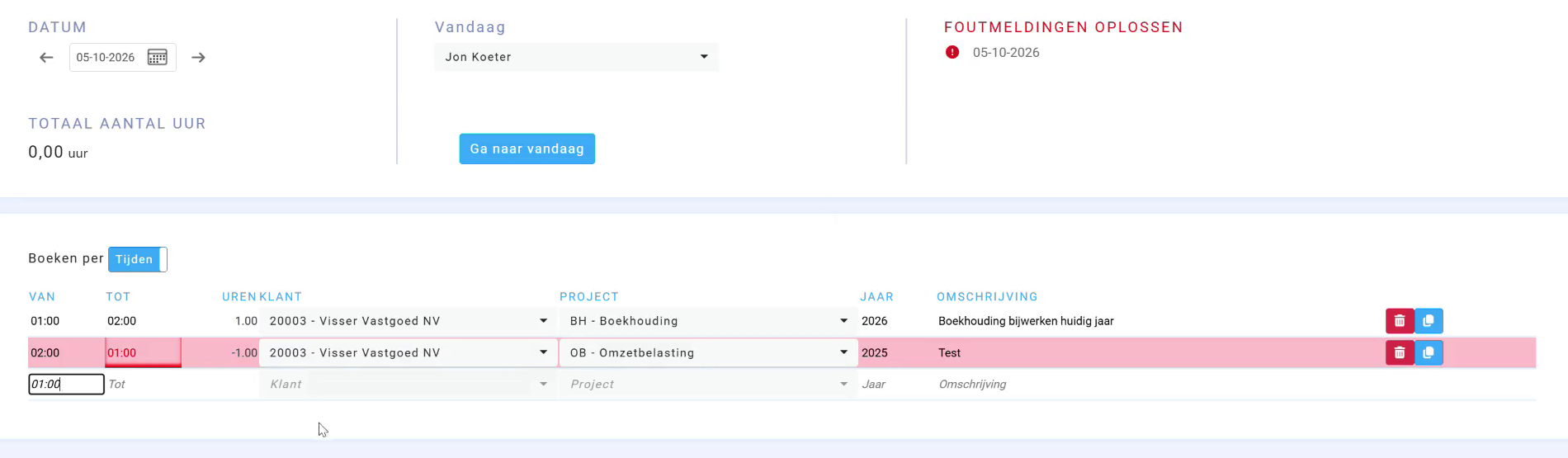
Afbeelding 1.1e: de tweede regel bevat een onjuiste eindtijd.

Afbeelding 1.1f: controleer de gemarkeerde velden en maak de regel compleet.
Fouten op andere dagen herstellen
Meldingen kunnen ook betrekking hebben op urenregels van een andere datum. Via de melding open je de dag waarop je de invoer moet controleren.
- Kijk onder Foutmeldingen oplossen welke datum aandacht nodig heeft.
- Klik op die datum.
- Controleer de gemarkeerde regels en vul ontbrekende gegevens aan of verbeter de invoer.
- Verlaat het invoerveld en wacht op de verwerking.
- Controleer of de foutmelding is verdwenen en of de waarden en het dagtotaal kloppen.
- Herhaal dit voor andere foutdatums. Gebruik Ga naar vandaag om terug te keren naar vandaag.
De vijf oudste foutdatums worden getoond. Als je fouten oplost, kunnen volgende datums zichtbaar worden. Urenschrijvers zien hun eigen foutmeldingen. Beheerders kunnen een andere medewerker kiezen om diens meldingen te bekijken.
Als een melding blijft staan, controleer dan ook de andere regels van die dag. Een correctie in één veld betekent niet automatisch dat de hele regel of dag correct is. Blijft de oorzaak onduidelijk, geef de datum en de gemarkeerde velden door aan je beheerder.
1.2. Weekoverzicht
In het weekoverzicht zijn alle ingevoerde uren te zien van elke medewerker per week, ongeacht de status van de desbetreffende uren (open, conceptfactuur, gefactureerd, afgeletterd, afgewaardeerd), tenzij deze uren verwijderd zijn.
Menu > Uren > Weekoverzicht
Urenschrijvers kunnen alleen hun eigen uren inzien. Naast Uren invoeren is Weekoverzicht de enige zichtbare pagina voor urenschrijvers. Beheerders kunnen de uren van alle medewerkers zien door een medewerker en een week te kiezen. Urenschrijvers niet.
In de medewerkerskeuze blijven verwijderde medewerkers zichtbaar, tenzij zij expliciet zijn verborgen op overzichten en bij urenregistratie. Zie 4.1 Medewerkers om dit te wijzigen zonder een verwijderd account te herstellen.
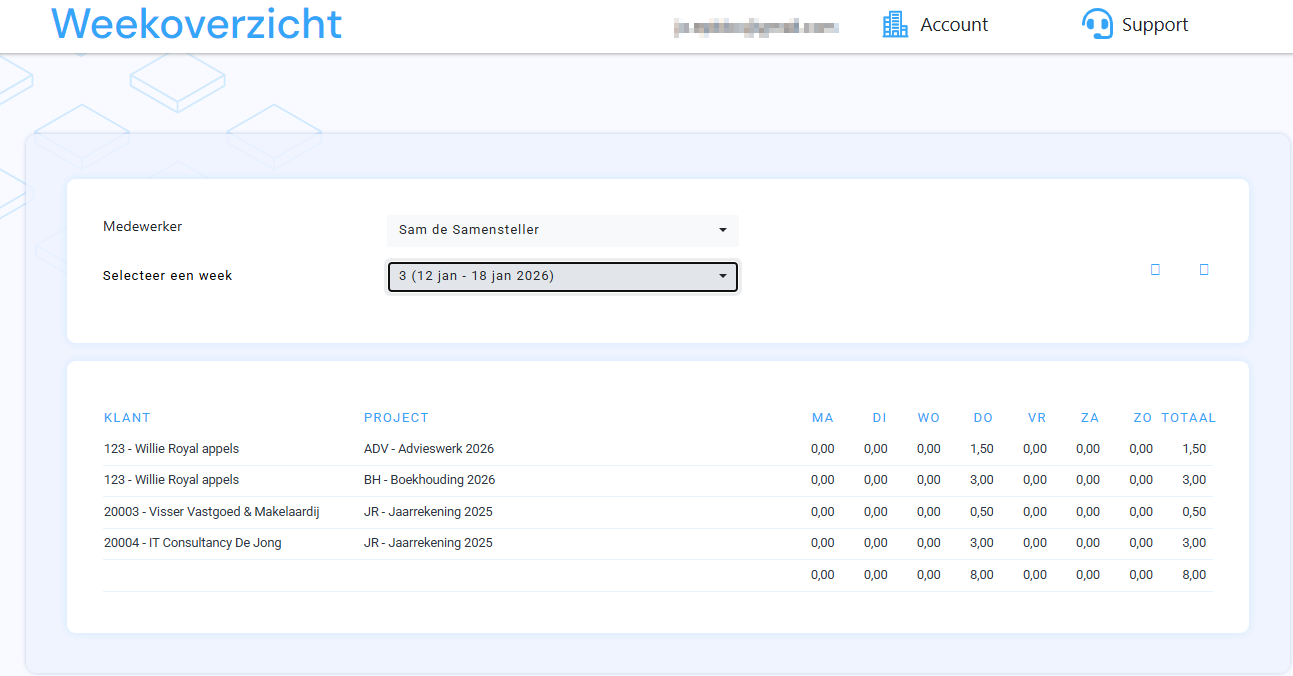
Afbeelding 1.2 Weekoverzicht van een medewerker / gebruiker
1.3 Urenkaart
De Urenkaart geeft beheerders een overzicht van de geregistreerde uren, vergelijkbaar met een grootboekkaart. Je kunt uren opzoeken voor een klant, project, boekjaar, medewerker, status of periode. Vanuit het overzicht kun je een urenregel openen, toegestane wijzigingen aanbrengen en uren afwaarderen of een afwaardering ongedaan maken.
Menu > Urenregistratie > Urenkaart
In deze paragraaf vind je uitleg over filteren en het lezen van de resultaten, exporteren naar Excel en het openen en bewerken van urenregels. De toegestane wijzigingen per status staan in paragraaf 1.4.
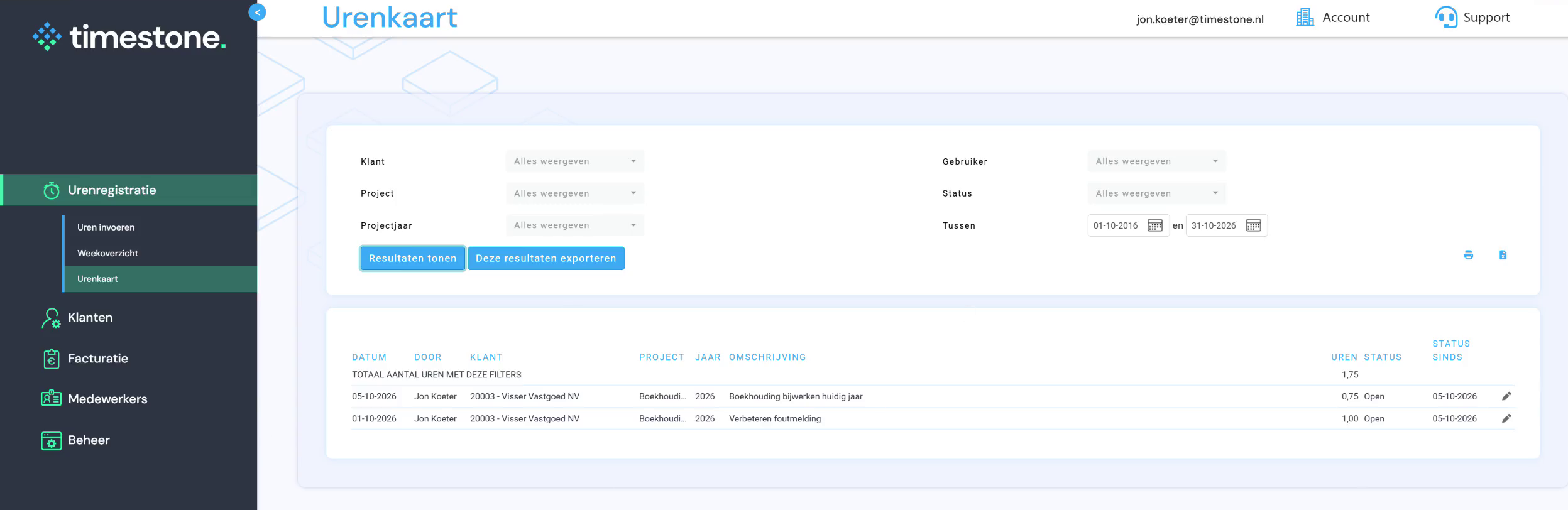
Afbeelding 1.3: de Urenkaart met het filtergedeelte bovenaan en de resultaten daaronder.
1.3.1 Uren filteren
Met de filters bepaal je welke urenregels op de Urenkaart verschijnen. Zo kun je de gewenste periode en gegevens gericht controleren.
Een selectie maken
Standaard staat de huidige maand als periode ingesteld. Je kunt de begin- en einddatum aanpassen of beide datumvelden leegmaken om zonder datumbereik te zoeken. De overige filters blijven dan gelden.
Combineer de filters om bijvoorbeeld de uren voor één klant in een bepaalde maand te bekijken, of de uren die een medewerker aan een jaarrekening heeft besteed.
| Filter | Wat selecteer je? |
|---|---|
| Klant | De klant waarvoor de uren zijn geregistreerd. |
| Project | Het project of soort werkzaamheden, bijvoorbeeld Boekhouding of Jaarrekening. |
| Projectjaar | Het boekjaar waarop de werkzaamheden betrekking hebben. |
| Gebruiker | De medewerker van wie je de uren wilt bekijken. |
| Status | De status van de urenregel, bijvoorbeeld Open of Afgewaardeerd. |
| Tussen … en … | De periode waarin de uren zijn geregistreerd, met een begin- en einddatum. |
Projectjaar en periode zijn verschillende filters. Een medewerker kan in oktober 2026 werken aan de jaarrekening van 2025. Die boeking hoort bij projectjaar 2025 en bij een registratieperiode in oktober 2026.

Afbeelding 1.3a: klant, project, projectjaar, gebruiker, status en registratieperiode combineren.
- Kies de gewenste klant. Laat Alles weergeven staan als je niet op klant wilt beperken.
- Kies zo nodig een project, projectjaar, gebruiker en status.
- Vul bij Tussen de begin- en einddatum in. Je kunt hiervoor de kalendericonen gebruiken.
- Klik op Resultaten tonen om de selectie uit te voeren.
- Controleer de getoonde regels en het totaal. Wijzig je een filter, klik dan opnieuw op Resultaten tonen.
De filters werken samen. Kies je bijvoorbeeld een gebruiker, dan worden de beschikbare klanten en projecten afgestemd op de uren die deze gebruiker heeft geboekt. Controleer daarom ook je eerdere filterkeuzes als je een verwachte optie niet ziet.
Wil je je selectie verbreden, zet dan de betreffende keuzelijst terug op Alles weergeven en pas zo nodig de periode aan. Klik daarna op Resultaten tonen. Controleer bij een leeg overzicht eerst de combinatie van filters en de gekozen periode; een lege selectie betekent niet dat er helemaal geen uren zijn geregistreerd.
Het overzicht lezen
Elke regel toont de registratiedatum, de medewerker in de kolom Door, klant, project, jaar, omschrijving, aantal uren, status, prijsafspraak, type prijsafspraak en Status sinds. De laatste kolom laat zien sinds wanneer de regel de getoonde status heeft. Rechts staat het grijze penicoon om de regel te openen.
De prijsafspraak volgt het actieve project waarop de uren zijn geregistreerd. De status en het type afspraak zijn afzonderlijke gegevens: uren voor een vaste prijs kunnen Open blijven zonder los factureerbare regie-uren te zijn. Daarvoor is geen afletteractie nodig. Ontbreekt bij een historische registratie een betrouwbare koppeling, dan wordt geen prijsafspraak of financieel resultaat verzonnen. Een andere leidende afspraak op een samengevoegde factuurregel verandert deze broninformatie niet.
Boven de regels staat Totaal aantal uren met deze filters. Dit totaal hoort bij de uitgevoerde selectie. Het is dus niet automatisch het totaal van alle uren van een medewerker of van alle nog te factureren uren. Controleer daarvoor vooral het statusfilter en de periode.
De aantallen zijn decimale uren: 0,75 uur is 45 minuten. In het voorbeeld hieronder tellen 0,75 en 1,00 uur op tot 1,75 uur.

Afbeelding 1.3b: het totaal en de afzonderlijke urenregels van de selectie.
1.3.2 Urenkaart exporteren
Je kunt de getoonde selectie van de Urenkaart exporteren. Stel daarom eerst de gewenste filters in en controleer het resultaat.
- Stel de gewenste filters en periode in.
- Klik op Resultaten tonen en controleer of het overzicht de gewenste selectie bevat.
- Klik op Deze resultaten exporteren om het overzicht naar Excel te exporteren.
- Open het gedownloade bestand en controleer de selectie voordat je het gebruikt of deelt.
Voer gewijzigde filters eerst uit met Resultaten tonen, zodat duidelijk is welke resultaten je exporteert. In Excel kun je de geëxporteerde gegevens verder filteren.
De tabel heeft daarnaast algemene knoppen voor afdrukken en exporteren naar Excel, zoals op andere lijsten in Timestone. Gebruik voor de Urenkaart bij voorkeur Deze resultaten exporteren: deze Timestone-export bevat meer informatie dan de algemene export van de tabel. Status, prijsafspraak en type prijsafspraak staan ook in deze Excel-export, zodat je bijvoorbeeld open uren voor vasteprijsafspraken afzonderlijk kunt terugvinden.
1.3.3 Urenregels bewerken
Vanuit de Urenkaart kun je een urenregel openen, toegestane gegevens aanpassen en een afwaardering uitvoeren of ongedaan maken. De status bepaalt welke handelingen beschikbaar zijn.
Een urenregel openen en aanpassen
Open de juiste urenregel vanuit het overzicht om de gegevens te bekijken of te wijzigen. Controleer voor het opslaan of je aanpassing klopt.
- Zoek de regel met behulp van de filters.
- Controleer datum, medewerker, klant, project en aantal uren, zodat je de juiste regel opent.
- Klik rechts op het grijze penicoon. Het venster Urenregel aanpassen verschijnt.
- Controleer eerst de Status. Die bepaalt welke gegevens je mag wijzigen.
- Pas de toegestane gegevens aan en klik op Opslaan. Gebruik Sluiten als je alleen gegevens bekijkt.
- Controleer de opgeslagen gegevens. Houd rekening met je filters: een regel kan na een wijziging van klant, project, jaar of status buiten de oorspronkelijke selectie vallen.
Bij een urenregel met status Open kun je klant, project, jaar en omschrijving aanpassen. De medewerker, registratiedatum en het aantal uren zijn in dit venster niet wijzigbaar. Zie paragraaf 1.4 voor de overige statussen en het verschil tussen een urenregel en een factuurregel.
Afwaarderen
Een urenregel met status Open of Onvolledig kan worden afgewaardeerd. Uren die al op een conceptfactuur staan, beoordeel je op die factuur; de oorspronkelijke registratie is dan beschermd.
- Open de regel via het penicoon en controleer de huidige status.
- Klik op het blauwe kruisicoon voor Afwaarderen in het gedeelte Urenregel.
- Controleer dat de status Afgewaardeerd is geworden.
Een afgewaardeerde urenregel is niet meer bewerkbaar, ook niet door de medewerker op Uren invoeren. De regel blijft daar wel zichtbaar op de registratiedatum.
Afwaarderen verandert de status van de bestaande urenregel. De geregistreerde tijd wordt daarmee niet verwijderd of op nul gezet. Afwaarderen betekent dat je deze uren niet meer wilt factureren. Het is niet nodig om uren onder een vasteprijsafspraak af te waarderen omdat die afspraak via geplande posten wordt gefactureerd.
Een afwaardering ongedaan maken
Door een afwaardering ongedaan te maken, krijgt de urenregel de status terug die deze vóór het afwaarderen had.
- Zoek de afgewaardeerde regel. Kies zo nodig bij Status voor Afgewaardeerd en klik op Resultaten tonen.
- Open de regel via het penicoon.
- Klik op het rode kruisicoon om de afwaardering ongedaan te maken.
- Controleer de herstelde status: Open als de regel vóór het afwaarderen open was, of Onvolledig als de registratie daarvoor onvolledig was.
Ongedaan maken herstelt de vastgelegde eerdere status. Een historische regel met een ontbrekende of niet meer ondersteunde uitgangsstatus wordt niet op goed geluk heropend. Laat zulke historische gegevens eerst beoordelen. De actuele statusroutes staan ook in paragraaf 1.4.1.
Een melding over de actualiteit van het overzicht
Timestone kan na het wijzigen een melding tonen dat de Urenkaart tijdelijk opgeslagen resultaten gebruikt, ook wel een cache genoemd. Daardoor kan het overzicht nog eerdere gegevens tonen. De wijzigingen zijn wel opgeslagen; het overzicht kan nog de oude resultaten tonen. Werk het overzicht daarom bij voordat je het controleert of exporteert.
- Klik bij de melding op Doorgaan.
- Open Beheer > Instellingen.
- Open het tabblad Caching legen.
- Kies Urenkaart en leeg de bijbehorende cache. Laat dit zo nodig door je beheerder uitvoeren.
- Keer terug naar de Urenkaart, controleer de filters en klik op Resultaten tonen.
De knop Niet meer tonen verbergt deze melding totdat je de Urenkaart verlaat; deze knop leegt de cache niet.
1.4 Urenregel aanpassen
Met het grijze penicoon open je het venster Urenregel aanpassen. Deze functie is beschikbaar vanuit de Urenkaart en de urenoverzichten voor facturatie. In de Angular-factuureditor bewerk je de factuurkopieën via Specificatie. Afletteren is geen onderdeel meer van de actuele werkwijze.
Als je kantoor budgetten gebruikt, is de functie ook beschikbaar vanuit Actieve projecten, inclusief de tabbladen Budget per project en Budget per project (in-jaar), en vanuit Prijsafspraken, op het tabblad Budgetanalyse.
Het venster onderscheidt de Urenregel en de Factuurregel. De urenregel beschrijft de geregistreerde werkzaamheden. De factuurregel betreft de gegevens voor de facturatie. Controleer daarom in welk gedeelte je werkt.
In de nieuwe facturatiestructuur bedoelt het bestaande venster met Factuurregel de factuurkopie van de uren. De zichtbare, samenvattende factuurregel kan daarboven meerdere factuurprojecten en uren bevatten. Zie ook de nieuwe Angular-bediening voor facturen.
1.4.1. Statussen urenregel
De status bepaalt of en wat je kunt aanpassen. Uren behouden hun eigen uitgebreidere statussen; dit zijn niet dezelfde statussen als die van geplande voorschotten, kosten, kortingen en tekstposten.
| Status | Wat kun je doen? |
|---|---|
| Open | De wijzigbare gegevens aanpassen of de regel afwaarderen. Alleen geschikte regie-uren zonder bestaande reservering kunnen aan een factuur worden gekoppeld. |
| Onvolledig | De registratie aanvullen of afwaarderen; nog niet selecteerbaar voor een factuur. |
| Conceptfactuur | Alleen de factuurkopie kan nog worden gewijzigd; de oorspronkelijke registratie blijft beschermd. |
| Gefactureerd | De gegevens kunnen niet meer worden gewijzigd. |
| Afgewaardeerd | De gegevens kunnen niet worden gewijzigd. Ongedaan maken herstelt de betrouwbaar vastgelegde eerdere status Open of Onvolledig. |
| Verwijderd | Geen kandidaat voor facturatie. |
| Afgeletterd (historisch) | Alleen herkenning van bestaande gegevens; geen actieve afletter-, afwaardeer- of heropeningsroute. |
Historisch afgeletterde uren worden niet automatisch naar Open omgezet. Ook uit het factureren van een vasteprijsafspraak wordt geen nieuwe urenstatus afgeleid. Gebruik de afzonderlijke afspraakkolommen op de Urenkaart om die registraties te beoordelen.
Status bij afwaarderen en ongedaan maken
De vastgelegde oorspronkelijke status bepaalt welke status terugkomt wanneer je een afwaardering ongedaan maakt. De tabel toont de actuele statusverlopen.
| Status vóór afwaarderen | Na afwaarderen | Na ongedaan maken |
|---|---|---|
| Open | Afgewaardeerd | Open |
| Onvolledig | Afgewaardeerd | Onvolledig |
Beide uitgangsstatussen leiden tot Afgewaardeerd, maar bij ongedaan maken blijft het onderscheid behouden. Een herstelde onvolledige registratie moet eerst worden aangevuld voordat deze factureerbaar kan worden. Bij onbetrouwbare historische gegevens wordt de actie geweigerd in plaats van een nieuwe uitgangsstatus te kiezen.
1.4.2. Wat kan in een urenregel gewijzigd worden?
Bij een bewerkbare urenregel kun je in het bovenste gedeelte de volgende gegevens aanpassen:
- klant;
- project;
- jaar;
- omschrijving.
De medewerker, datum en uren kunnen in dit venster niet worden aangepast. Zo blijft de urenstaat van de medewerker behouden en ontstaat niet de indruk dat de medewerker minder uren heeft gemaakt.
Bij een factuur met status Concept kan de factuurregel wel worden aangepast, ook wat betreft datum, uren en medewerker. Verwar deze factuurgegevens niet met de geregistreerde uren in het bovenste gedeelte.
Voor de factuurkopie kies je een bestaand ontvangend factuurproject. Code en boekjaar volgen dat project; het boekjaar van de kopie is hier niet onafhankelijk te wijzigen. Verplaatsen volgt de zichtbare factuurregel en prijsafspraak van het ontvangende project, zonder het oorspronkelijke actieve project of de bronuren te veranderen. Een definitieve factuur moet eerst via de bestaande ontgrendelactie weer concept worden. Alleen ontgrendelen geeft haar bronnen niet vrij.
Wijzigingen van klant, project, boekjaar en omschrijving zijn ook zichtbaar in het urenregistratieformulier van de medewerker. Zolang de regel bewerkbaar is, kan de medewerker deze gegevens daar opnieuw wijzigen. Stem correcties daarom zo nodig met de medewerker af.
Door een wijziging van project of jaar kan een urenregel op een andere plek in de overzichten verschijnen. Een dergelijke wijziging kan ook tot gevolg hebben dat een nieuw actief project wordt aangemaakt. Controleer daarom de combinatie van klant, project en jaar voordat je op Opslaan klikt.
2 Klanten
Onder Klanten kunnen de klanten van jouw kantoor beheerd worden en prijsafspraken en basisprojecten voor het boeken van uren en actieve projecten voor het bijhouden van budgetten worden aangemaakt. Ook vind je hier twee rapportages: Uren per project en Klantanalyse.
In dit hoofdstuk:
- 2.1 Klanten
- 2.2 Basisprojecten
- 2.3 Actieve projecten
- 2.4 Prijsafspraken
- 2.5 Uren per project
- 2.6 Klantanalyse
2.1 Klanten
Een klant is de administratieve relatie waaraan projecten en facturatie worden gekoppeld. De klantenlijst geeft een overzicht van meerdere klanten. De klantenkaart bevat de gegevens en bijbehorende tabbladen van één klant.
Menu > Klanten > Klanten
In de klantenlijst zie je onder andere klantnummer, bedrijfsnaam, telefoonnummer, e-mailadres en groep. Hier kun je zoeken, klanten aanmaken, een klantenkaart openen en acties uitvoeren voor één of meerdere geselecteerde klanten.
Veel lijsten in Timestone werken op een vergelijkbare manier. Ook bij bijvoorbeeld Basisprojecten kom je klantfilters tegen, omdat ieder basisproject bij een klant hoort.
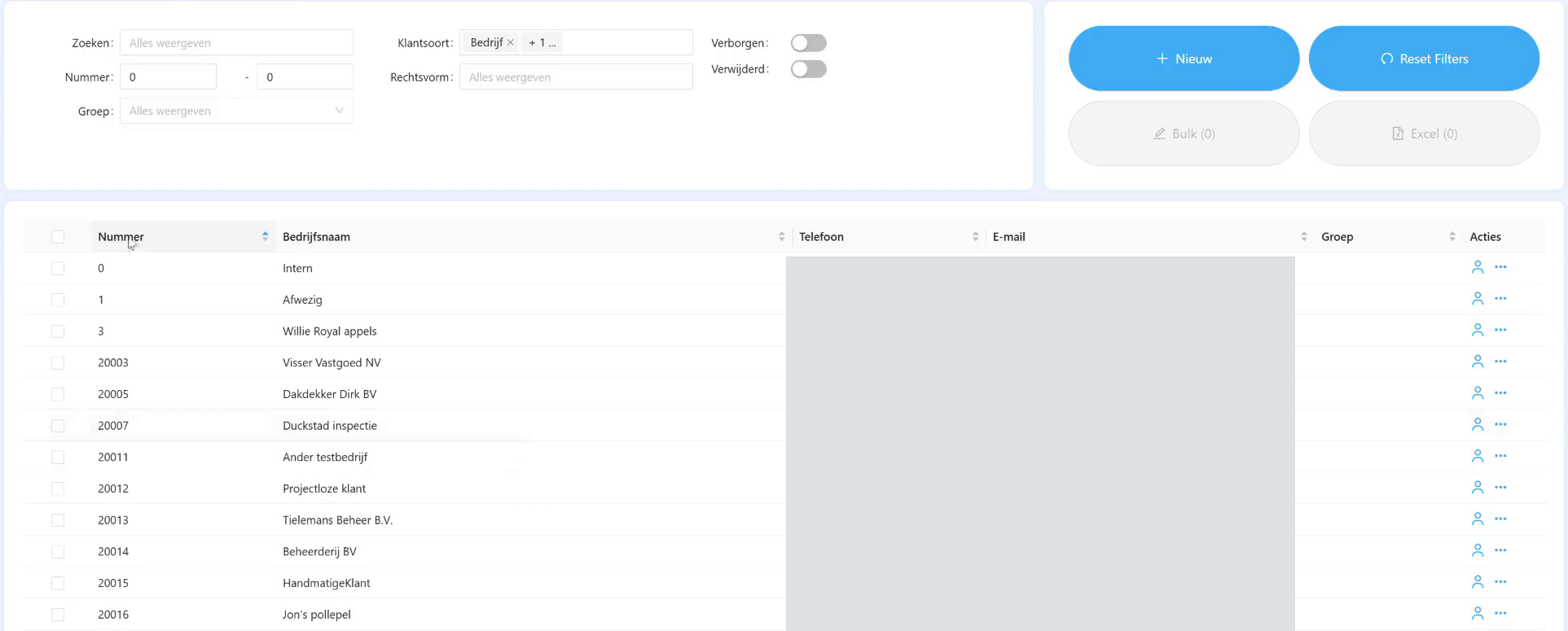
Afbeelding 2.1: filters, lijstacties en klanten. Contactgegevens zijn onleesbaar gemaakt.
2.1.1. Klant zoeken
Gebruik de filters boven de lijst om de gewenste klanten te vinden. Je kunt meerdere filters combineren. Welke aanvullende filters beschikbaar zijn, hangt af van de inrichting van je kantoor.
| Filter | Werking |
|---|---|
| Zoeken | Zoekt naar overeenkomende tekst in de gegevens van een klantregel, bijvoorbeeld een naam of e-mailadres. |
| Nummer | Beperkt de lijst tot een bereik van klantnummers, met een onder- en bovengrens. |
| Groep | Toont klanten die aan de gekozen klantgroep zijn gekoppeld. |
| Klantsoort | Filtert op bijvoorbeeld Bedrijf of Persoon, of een andere door je kantoor aangemaakte klantsoort. |
| Rechtsvorm | Filtert op de rechtsvorm die bij de klant is vastgelegd. |
| Afdeling en Vestiging | Filteren, indien beschikbaar, op de afdeling of vestiging van je kantoor. |
| Label | Filtert, indien beschikbaar, op een toegevoegd label, bijvoorbeeld Engelstalig. |
| Verborgen | Maakt ook verborgen klanten zichtbaar in de lijst. |
| Verwijderd | Maakt ook verwijderde klanten zichtbaar in de lijst. |

Afbeelding 2.1a: zoeken op tekst, nummerbereik, groep, klantsoort en rechtsvorm.
Zoeken en filters combineren
Combineer een zoekterm of nummerbereik met de overige filters om de gewenste klanten te vinden.
- Open de klantenlijst.
- Typ een zoekterm bij Zoeken, of vul een nummerbereik in bij Nummer.
- Kies zo nodig een groep, klantsoort of ander filter.
- Controleer de overgebleven klanten. Levert de combinatie niets op, controleer dan ook de andere ingestelde filters.
- Gebruik Reset Filters om de ingestelde filters te wissen en opnieuw te beginnen.
Bij het leegmaken van een nummerveld kan een 0 worden weergegeven. Gebruik Reset Filters als je je nummerselectie wilt opheffen en controleer de lijst. Neem de zichtbare 0 niet zonder meer als aanwijzing dat uitsluitend klantnummer 0 wordt getoond.
Dezelfde klantfilters in andere lijsten
Het nummerbereik is inclusief de onder- en bovengrens. Bij Klantsoort kun je meerdere soorten tegelijk selecteren; standaard zijn alle soorten geselecteerd. Groep en Rechtsvorm gebruiken de gegevens die bij de klant zijn vastgelegd. Alle ingestelde filters blijven samen van toepassing. Wis je één keuze, dan vervallen daarmee niet de andere beperkingen.
Deze klantfilters komen ook terug bij Basisprojecten. Daar bepalen ze van welke klanten je de basisprojecten ziet. Het aanvullende filter Project selecteert vervolgens een projectbeschrijving, zoals Boekhouding. De schakelaars Verborgen en Verwijderd hebben daar betrekking op de basisprojecten; in de klantenlijst hebben ze betrekking op de klanten. Zie paragraaf 2.2.1 voor een uitgewerkt filtervoorbeeld.
Klantsoorten en groepen beheren
De keuzes voor onder andere klantsoort en groep komen uit de stamgegevens. Ga naar Beheer > Stamgegevens. Op het tabblad Klantsoorten kun je de beschikbare soorten beheren en vastleggen welke soort standaard wordt gebruikt. Naast Bedrijf en Persoon kun je bijvoorbeeld Ex-klant toevoegen. Die soort kan daarna bij een klant worden gekozen en als filter worden gebruikt.
Het toevoegen van de soort Ex-klant verandert op zichzelf geen bestaande klant. Het is een indeling die je aan een klant kunt toekennen. Verbergen en verwijderen zijn afzonderlijke acties; zie paragraaf 2.1.4.
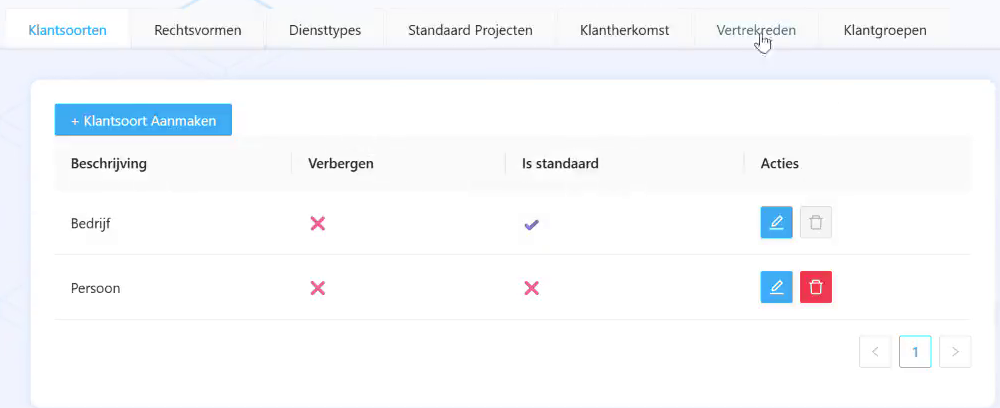
Afbeelding 2.1b: klantsoorten beheren en de standaardsoort herkennen.
2.1.2 Acties per klant
De klantenlijst biedt acties voor één klant en voor meerdere geselecteerde klanten. Het overzicht hieronder laat zien waarvoor je elke actie gebruikt.
| Actie | Gebruik |
|---|---|
| Nieuw | Opent een lege klantenkaart om een klant aan te maken. |
| Reset Filters | Wist de ingestelde filters. |
| Bulk | Voert een beschikbare actie uit voor aangevinkte klanten, bijvoorbeeld een label toekennen. |
| Excel | Exporteert de geselecteerde klantinformatie naar een Excel-bestand. |
| Klanticoon | Opent de klantenkaart van de betreffende klant. |
| Drie puntjes | Opent acties zoals Verbergen en Verwijderen, of het ongedaan maken daarvan. |
Voor een bulkactie of export vink je eerst de gewenste klanten aan. Controleer je selectie voordat je de actie uitvoert. De aantallen bij Bulk en Excel helpen om de selectie te controleren.
Het klanticoon komt op meerdere plekken in Timestone voor. Daarmee open je steeds de klantenkaart van de klant bij wie het icoon hoort.
2.1.3. Nieuwe klant aanmaken
Via Nieuw open je een lege klantenkaart. Vul de verplichte gegevens en eventuele aanvullende informatie in om de klant vast te leggen.
- Klik in de klantenlijst op Nieuw. Er verschijnt een lege klantenkaart.
- Vul een uniek klantnummer en de naam in.
- Vul bij het adres Land in.
- Kies een Klantsoort, of laat Standaard staan om de ingestelde standaardklantsoort te gebruiken.
- Vul de overige gewenste contact-, facturatie- en indelingsgegevens in. De velden worden toegelicht in paragraaf 2.1.5.
- Klik op Opslaan en controleer de opgeslagen gegevens.
Nummer, Naam, Land en Klantsoort zijn verplicht. Een klantnummer mag niet al door een andere klant worden gebruikt. Verplichte velden zijn herkenbaar aan een sterretje. Je hoeft de overige velden niet allemaal te gebruiken om een klant vast te leggen.
Bij Standaard gebruikt Timestone de klantsoort die bij Beheer > Stamgegevens > Klantsoorten als standaard is ingesteld. Dat kan Bedrijf zijn, maar hangt af van de inrichting van je kantoor.
2.1.4. Klant verwijderen of verbergen (ongedaan maken)
Je kunt klanten verbergen of verwijderen en deze handelingen later ongedaan maken. Hieronder lees je hoe je de juiste klant selecteert en terugvindt.
Een klant verbergen of verwijderen
Kies bij de klant de actie die past bij wat je wilt bereiken. Controleer de klantgegevens voordat je de wijziging bevestigt.
- Zoek de klant in de klantenlijst en controleer nummer en naam.
- Klik op de drie puntjes achter de klant.
- Kies Verbergen om de klant te verbergen, of Verwijderen om de klant te verwijderen.
- Bij verwijderen verschijnt een bevestiging. Controleer de gekozen klant en bevestig alleen als je deze wilt verwijderen.
Een verborgen klant verdwijnt uit de gewone klantenlijst en uit sommige andere overzichten. Een verwijderde klant verdwijnt uit de gewone klantenlijst en de overige overzichten. Op verborgen of verwijderde klanten kunnen geen nieuwe uren worden geboekt en er kunnen geen nieuwe facturen voor worden aangemaakt.
Let op bij interne klanten: verberg bijvoorbeeld Intern of Afwezig alleen als daar niet meer op geboekt hoeft te worden. Wil je een klant uitsluitend buiten de facturatiepool houden, gebruik dan de afzonderlijke instelling Verberg van Facturatie Pool op de klantenkaart.
Een verborgen of verwijderde klant terugvinden en herstellen
Met de filters Verborgen en Verwijderd kun je klanten terugvinden die niet in de gewone lijst staan. Daarna kun je de betreffende handeling ongedaan maken.
- Zet boven de lijst Verborgen of Verwijderd aan.
- Zoek de klant. Verborgen klanten worden grijs gemarkeerd; verwijderde klanten rood.
- Klik op de drie puntjes achter de klant.
- Kies Weergeven om het verbergen ongedaan te maken, of Verwijderen ongedaan maken om een verwijderde klant te herstellen.
- Controleer of de klant weer in de gewone lijst zichtbaar is.
Het inschakelen van het filter toont de klant alleen; het herstelt de klant nog niet.
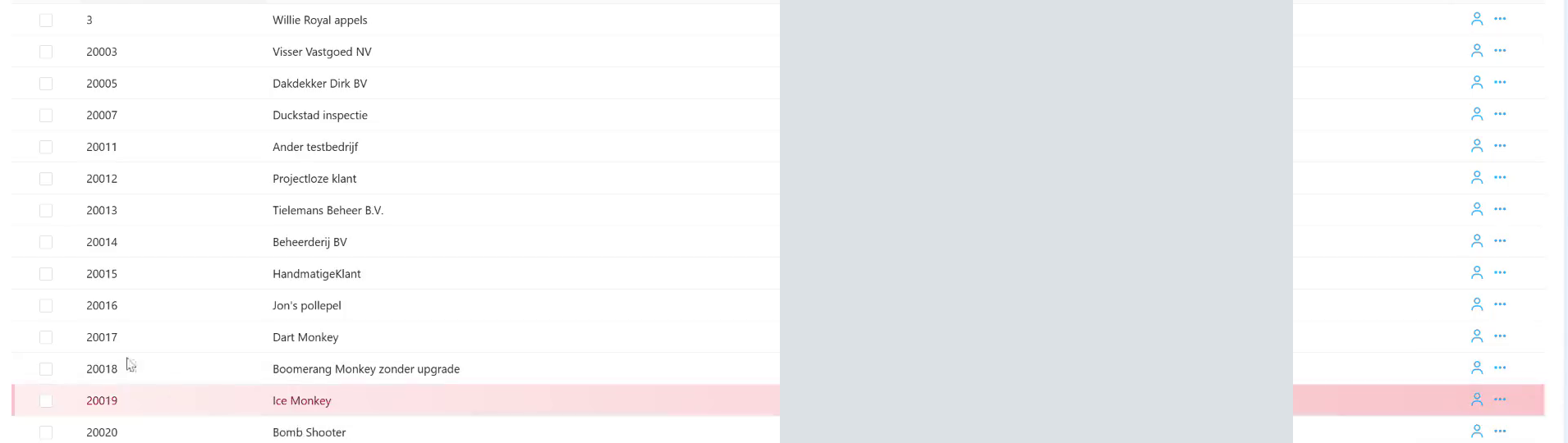
Afbeelding 2.1c: een verwijderde klant terugvinden. Contactgegevens zijn onleesbaar gemaakt.
2.1.5. Klantenkaart
Klik op het klanticoon om de klantenkaart te openen. De kaart brengt de administratieve gegevens en bijbehorende projecten van deze klant samen. De drie basistabbladen zijn Klantgegevens, Klantmutaties en Basisprojecten. Afhankelijk van je instellingen kunnen ook Actieve projecten en Prijsafspraken beschikbaar zijn.
Klantgegevens
Op dit tabblad kun je de gegevens van de klant bekijken, wijzigen en opslaan. Controleer na een wijziging de ingevulde waarden en klik op Opslaan.
Naam, contact en adres bevatten klantnummer, naam, telefoonnummer, e-mailadres, straat, huisnummer, postcode, plaats en land. Het klantnummer moet uniek zijn; nummer, naam en land zijn verplicht. Klantsoort staat onder Overig en is eveneens verplicht.
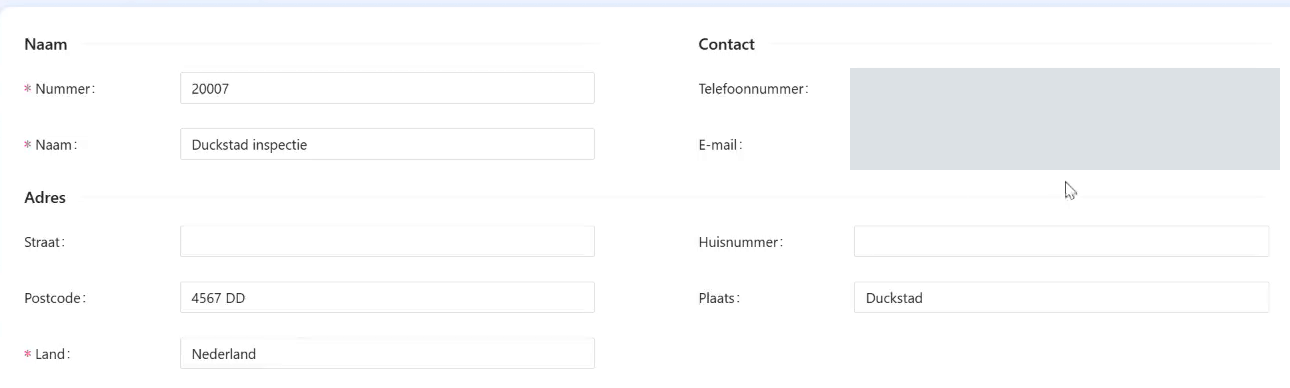
Afbeelding 2.1d: klantgegevens, met afgeschermd telefoonnummer en e-mailadres.
Facturatiegegevens
Met deze gegevens bepaal je hoe de klant op de factuur wordt vermeld en welke instellingen bij facturatie worden gebruikt.
| Veld | Toelichting |
|---|---|
| Factuurnaam | Een afwijkende naam voor op de factuur, bijvoorbeeld een naam zonder B.V. erachter. |
| T.a.v. | De persoon of afdeling aan wie de factuur gericht is. |
| BTW | De btw-gegevens van de klant. |
| Betalingstermijn | De betalingstermijn in dagen, bijvoorbeeld 14. |
| Factuursjabloon | Een specifiek factuursjabloon voor deze klant. Bij de optie om de standaard te gebruiken volg je het standaardsjabloon van je kantoor. |
E-mailadressen voor facturen
Je kunt per klant een apart adres voor facturen en aanvullende ontvangers instellen:
- Factuur E-mail: het e-mailadres waar de factuur naartoe moet.
- Factuur CC: aanvullende ontvangers die een zichtbare kopie krijgen.
- Factuur BCC: aanvullende ontvangers die een blinde kopie krijgen.
Timestone gebruikt eerst Factuur E-mail. Als dat veld leeg is, gebruikt het systeem het gewone e-mailadres bij Contact. Controleer daarom beide velden bij het wijzigen van een factuuradres.
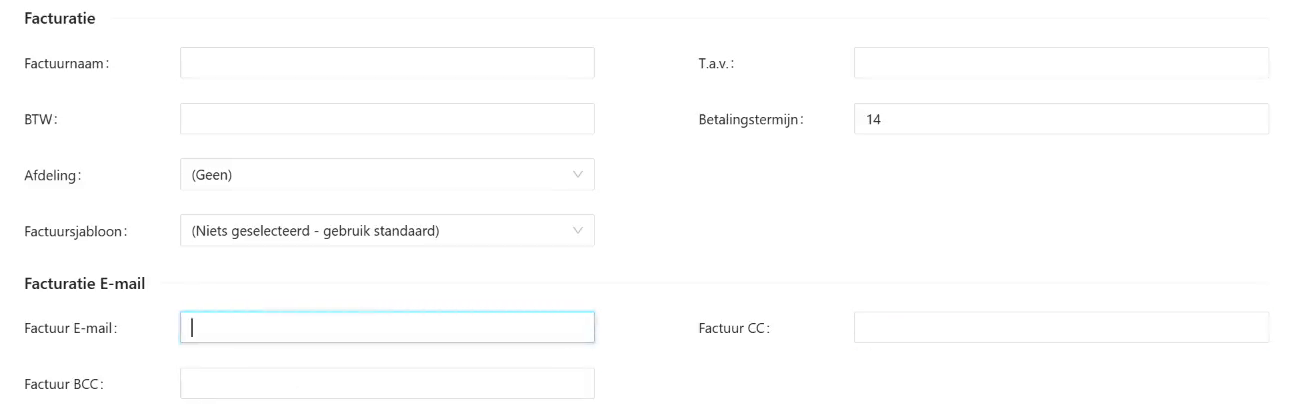
Afbeelding 2.1e: factuurinstellingen en de velden Factuur E-mail, Factuur CC en Factuur BCC.
Overige instellingen en indeling
Naast contact- en facturatiegegevens kun je een klant indelen en aanvullende instellingen vastleggen. De tabel licht deze keuzes toe.
| Instelling | Toelichting |
|---|---|
| Intern | Geeft aan dat het om een interne klant gaat, bijvoorbeeld je eigen kantoor voor trainingen of reistijd. |
| Verberg van Facturatie Pool | Houdt de klant buiten de facturatiepool voor het factureren van regiewerk. Dit is een andere instelling dan de klant verbergen in de lijst. |
| Groep | Koppelt de klant aan een klantgroep, bijvoorbeeld een overkoepelende holding. |
| Klantsoort | De soort klant, bijvoorbeeld Bedrijf of Persoon. Via Standaard gebruik je de ingestelde standaardsoort. |
| Rechtsvorm | De rechtsvorm, bijvoorbeeld eenmanszaak, B.V. of stichting. |
| Afdeling, Vestiging en Label | Aanvullende indeling volgens je kantoorinrichting, indien beschikbaar. Voorbeelden zijn een afdeling, kantoorvestiging of label Engelstalig. |
De beschikbare keuzes worden beheerd via Beheer > Stamgegevens.

Afbeelding 2.1f: de overige instellingen van de klant.
Een klantgroep aanmaken en koppelen
Met een klantgroep breng je bij elkaar horende klanten onder dezelfde indeling. Je kunt een bestaande groep kiezen of een nieuwe groep aanmaken.
- Ga op de klantenkaart bij Klantgegevens naar Groep.
- Kies een bestaande groep, of klik op het plusje naast het veld om een groep aan te maken.
- Vul in Klantgroep Aanmaken de omschrijving van de groep in, bijvoorbeeld Voorbeeld Holding, en klik op Opslaan.
- Selecteer de groep bij de klant.
- Klik ook op Opslaan op de klantenkaart om de koppeling vast te leggen.
- Ga terug naar de klantenlijst en controleer de kolom Groep. Kies de groep in het groepsfilter om de bijbehorende klanten te tonen.
Het opslaan van de nieuwe groep en het opslaan van de koppeling aan de klant zijn twee afzonderlijke stappen.
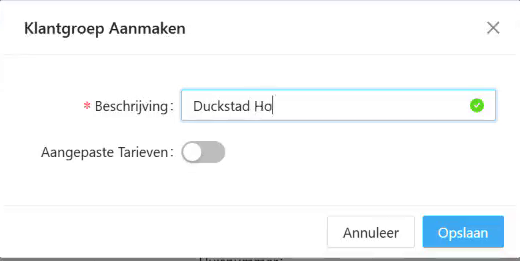
Afbeelding 2.1g: een omschrijving voor een nieuwe klantgroep invoeren.
Klantmutaties
Dit tabblad toont de herkomst en looptijd van de klantrelatie:
- Aangemaakt Door en Aanmaak Datum: wie de klant heeft aangemaakt en wanneer.
- Klantherkomst: hoe de klant bij je kantoor terechtkwam, bijvoorbeeld via een aanbeveling.
- Startdatum: wanneer de klantrelatie begon.
- Einddatum: wanneer de klantrelatie eindigde. Een lege einddatum betekent dat de klantrelatie nog loopt.
- Vertrekreden: de reden voor het beëindigen van de klantrelatie.
Vul de gewenste mutatiegegevens in en klik op Opslaan. De keuzelijsten voor klantherkomst en vertrekreden zijn terug te vinden bij de stamgegevens.

Afbeelding 2.1h: herkomst, startdatum, einddatum en vertrekreden bijhouden.
Projecten en prijsafspraken van de klant
Basisprojecten toont de basisprojecten die bij deze klant horen. Via Standaard projecten kun je de nog ontbrekende standaardprojecten toevoegen die bij Beheer > Stamgegevens > Standaard Projecten zijn ingericht. De verdere werking staat in paragraaf 2.2.
Als Actieve projecten beschikbaar is, zie je hier de combinatie van basisproject en boekjaar. Deze projecten ontstaan automatisch bij urenboekingen op die combinatie, of worden handmatig aangemaakt, bijvoorbeeld voor budgetten. Zie paragraaf 2.3.
Als Prijsafspraken beschikbaar is, zie je hier de gemaakte afspraken, zoals vaste prijs, regie of regie met voorschot, met de bijbehorende details. Zie paragraaf 2.4.
Deze tabbladen sluiten aan op de gelijknamige pagina’s onder Klanten, maar hebben betrekking op de geopende klant. Maak je vanuit zo’n tabblad een project aan, dan is de klant al ingevuld.
2.2 Basisprojecten
Een basisproject is het administratieve hoofdproject waaraan projectgerelateerde uren en opbrengsten worden gekoppeld. Medewerkers boeken hun uren op basisprojecten, zoals Boekhouding of Jaarrekening. Een klant kan meerdere basisprojecten hebben; ieder basisproject hoort bij precies één klant. Hetzelfde project kan bij meerdere klanten voorkomen, maar niet meer dan één keer bij dezelfde klant.
Menu > Klanten > Basisprojecten
In de lijst zie je het klantnummer, de klantnaam, de code, de beschrijving onder Basisproject en het Diensttype. De code is een korte, zelfgekozen aanduiding, bijvoorbeeld BH voor Boekhouding of JR voor Jaarrekening. Het diensttype deelt het project in naar de soort dienstverlening en is van belang voor de tarieven. Ieder basisproject heeft één diensttype.
Beheerders richten basisprojecten per klant in. Bij Beheer > Stamgegevens > Standaard Projecten kun je standaardprojecten vastleggen. Via de klantenkaart kun je ontbrekende standaardprojecten aan een klant toevoegen; zie paragraaf 2.1.5. Voeg je klanten toe via een gekoppeld boekhoudsysteem, zoals Snelstart, dan krijgen deze klanten automatisch de ingerichte standaardprojecten mee.
In deze paragraaf lees je hoe je basisprojecten zoekt, aanmaakt en bewerkt, hoe je meerdere projecten selecteert voor bulkacties en Excel en hoe je projecten verbergt of verwijdert.
2.2.1. Basisproject zoeken
Gebruik de filters boven de lijst om de gewenste basisprojecten te vinden. Alle ingestelde filters werken samen: de resultaten moeten aan de combinatie voldoen. Als je één filter wist, blijven de andere filters gelden.
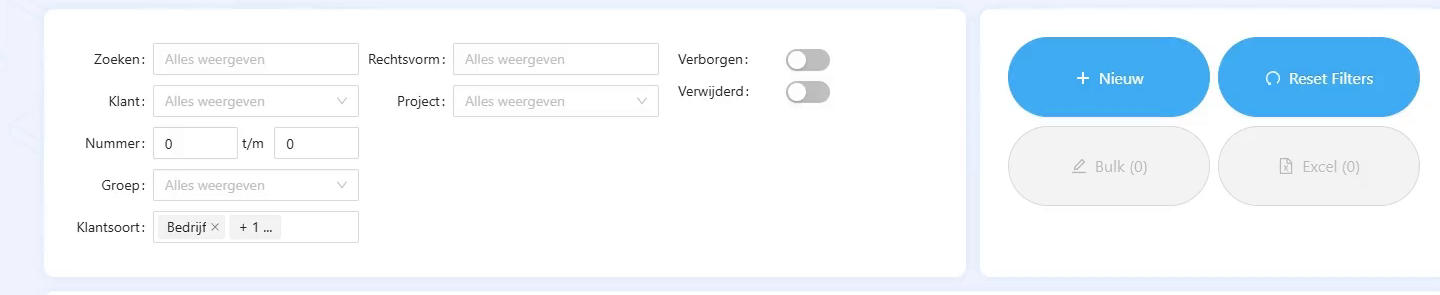
De klantfilters beperken de projecten op basis van hun klant. Project, Verborgen en Verwijderd hebben betrekking op de basisprojecten zelf.
| Filter | Werking |
|---|---|
| Zoeken | Zoekt naar overeenkomende tekst in de gegevens van de regel, zoals de projectcode, een deel van de beschrijving of een deel van de klantnaam. |
| Klant | Toont basisprojecten van de gekozen klant. Typ in het keuzeveld of blader door de klanten en klik op de gewenste klant. Met het kruisje wis je alleen deze klantkeuze. |
| Nummer | Filtert op een bereik van klantnummers. De onder- en bovengrens tellen mee: van 11000 tot en met 11010 omvat ook beide grensnummers. |
| Groep | Toont basisprojecten van klanten die bij de gekozen klantgroep horen. |
| Klantsoort | Filtert op de klantsoort van de bijbehorende klant, bijvoorbeeld Bedrijf of Persoon. Je kunt meerdere soorten tegelijk selecteren. Standaard zijn alle soorten geselecteerd. |
| Rechtsvorm | Toont basisprojecten van klanten met de gekozen rechtsvorm, bijvoorbeeld BV. |
| Project | Filtert op de beschrijving van het basisproject, bijvoorbeeld Boekhouding. Zo vind je hetzelfde project bij verschillende klanten, voor zover die ook aan je andere filters voldoen. |
| Verborgen | Neemt ook verborgen basisprojecten op in de lijst. Staat standaard uit. |
| Verwijderd | Neemt ook verwijderde basisprojecten op in de lijst. Staat standaard uit. |
Afhankelijk van de inrichting kun je daarnaast Afdeling, Vestiging en Label tegenkomen. Daarmee filter je op afdeling, vestiging of label. De indelingen Groep, Klantsoort, Rechtsvorm, Afdeling en Vestiging worden verder toegelicht bij 5.5 Stamgegevens.
Klantfilters combineren met projectfilters
De klantfilters komen grotendeels overeen met die van de klantenlijst. In de klantenlijst krijg je de klanten zelf te zien. In Basisprojecten krijg je de basisprojecten te zien van klanten die aan deze filters voldoen.
- Kies bij Rechtsvorm bijvoorbeeld BV.
- Kies bij Project Boekhouding.
- De lijst toont nu de basisprojecten Boekhouding van klanten met rechtsvorm BV, binnen eventuele andere ingestelde filters.
- Wis een afzonderlijke keuze om alleen die beperking op te heffen, of klik op Reset Filters om opnieuw te beginnen.
Gebruik Zoeken voor vrije tekst en Project als je een specifieke projectbeschrijving wilt kiezen. Levert een zoekopdracht geen resultaat op, controleer dan ook de overige filters. Een eerder gekozen klant, groep of klantsoort kan de resultaten nog beperken.
2.2.2. Acties per basisproject
Vanuit de basisprojectenlijst kun je projecten beheren, de klantenkaart openen en acties uitvoeren op een selectie. Hieronder staan de beschikbare acties.
| Actie | Gebruik |
|---|---|
| Nieuw | Opent het venster om een basisproject aan te maken. |
| Reset Filters | Zet de filters terug naar de uitgangssituatie. |
| Bulk | Opent acties voor de aangevinkte basisprojecten. |
| Excel | Exporteert de aangevinkte basisprojecten naar een Excel-bestand. |
| Snel bewerken | Opent de gegevens van één basisproject om ze te wijzigen. |
| Klanticoon of Ga naar klant | Opent de klantenkaart van de klant bij het basisproject. |
| Drie puntjes | Opent de acties voor de betreffende regel, waaronder Snel bewerken, Ga naar klant, Verbergen en Verwijderen. |
Een basisproject snel bewerken
Met Snel bewerken pas je de gegevens en zichtbaarheid van één basisproject aan.
- Zoek het basisproject en controleer de klant en projectcode.
- Klik op het icoon Snel bewerken in de regel, of kies deze actie via de drie puntjes.
- Pas de Code, Beschrijving, het Diensttype of de instelling Verborgen aan. De klant wordt ter herkenning weergegeven.
- Klik op Opslaan.
Wil je de klantgegevens bekijken of wijzigen, gebruik dan het klanticoon of Ga naar klant. Daarmee open je de klantenkaart, niet een ander basisproject.
Selecteren voor bulkacties en Excel
Filter eerst de lijst en vink daarna de gewenste basisprojecten aan. Met het selectievakje bovenaan de lijst selecteer je alle basisprojecten in de lijst of maak je die selectie weer ongedaan. Met de selectievakjes per regel kun je de selectie verfijnen.
De aantallen bij Bulk en Excel laten zien hoeveel basisprojecten zijn geselecteerd. Controleer de selectie voordat je verdergaat. Een bulkactie werkt op de geselecteerde basisprojecten en kan daardoor meerdere klanten tegelijk raken.
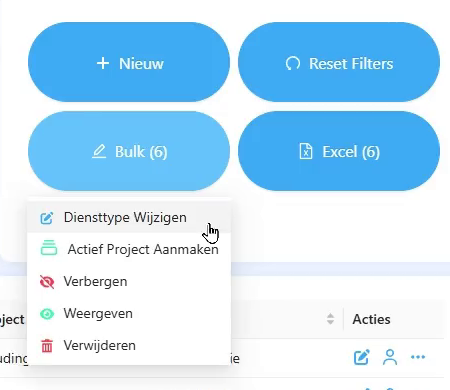
De beschikbare bulkacties gelden voor de aangevinkte basisprojecten.
Diensttype wijzigen voor meerdere basisprojecten
Met een bulkactie geef je meerdere geselecteerde basisprojecten hetzelfde diensttype. Controleer de selectie voordat je de wijziging opslaat.
- Selecteer de basisprojecten waarvan je het diensttype wilt aanpassen.
- Kies Bulk > Diensttype wijzigen.
- Kies het gewenste diensttype en sla de wijziging op.
Het gekozen diensttype geldt vervolgens voor alle geselecteerde basisprojecten. Controleer je keuze, omdat het diensttype van belang is voor de tarieven.
Actieve projecten aanmaken vanuit basisprojecten
Een actief project is een basisproject gecombineerd met een boekjaar, bijvoorbeeld Boekhouding 2027. Vanuit de basisprojectenlijst kun je actieve projecten aanmaken voor meerdere geselecteerde basisprojecten, ook als die bij verschillende klanten horen.
- Selecteer de gewenste basisprojecten.
- Kies Bulk > Actief Project Aanmaken.
- Vul het gewenste Jaar in.
- Stel zo nodig een Budget in uren en een Prijsafspraak in.
- Kies bij Timing voor in-jaar of na-jaar. In-jaar hoort bij werkzaamheden gedurende het boekjaar; na-jaar bij werkzaamheden na afloop van het boekjaar.
- Controleer de overige instellingen in het venster, zoals Medewerker, Terugkerend en Verborgen, en pas ze zo nodig aan.
- Klik op Opslaan om de actieve projecten aan te maken.
De verdere werking van actieve projecten en deze instellingen staat in paragraaf 2.3. Een actief project ontstaat ook automatisch als voor het eerst uren worden geboekt op de combinatie van klant, basisproject en jaar.
Exporteren naar Excel
Je kunt geselecteerde projecten exporteren om de gegevens in Excel verder te bekijken of te bewerken.
- Gebruik de filters om de gewenste basisprojecten te vinden.
- Vink de projecten aan die je wilt exporteren.
- Controleer het aantal bij Excel en klik op die knop.
- Open het gedownloade bestand in Excel om de gegevens verder te bekijken of te bewerken.
2.2.3. Nieuw basisproject aanmaken
Maak een basisproject aan voor de klant bij wie de werkzaamheden horen. Je legt daarbij de code, beschrijving en het diensttype vast.
- Klik op Nieuw.
- Selecteer de Klant bij wie het basisproject hoort.
- Vul een Code en een Beschrijving in.
- Kies het Diensttype.
- Schakel Verborgen alleen in als je het basisproject verborgen wilt aanmaken.
- Klik op Opslaan en controleer het nieuwe basisproject in de lijst. Houd rekening met eventueel ingestelde filters.
Klant, Code, Beschrijving en Diensttype zijn verplicht. De velden zijn in het venster met een sterretje gemarkeerd.
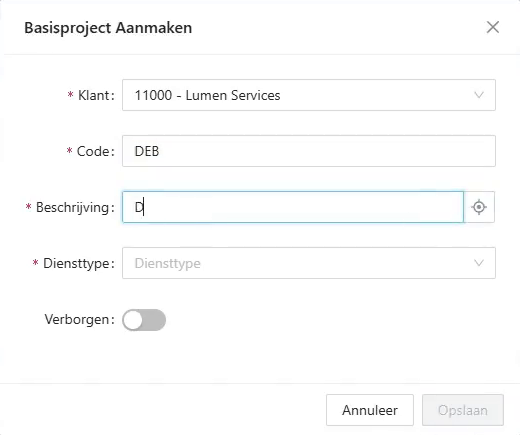
Vul de klant, code, beschrijving en het diensttype in voordat je opslaat.
Als je een code invult die al bij andere klanten voorkomt, bijvoorbeeld BH, verschijnt automatisch de meest voorkomende beschrijving bij die code, bijvoorbeeld Boekhouding. Dit helpt om beschrijvingen gelijk te houden en spelfouten te voorkomen. Via het bewerkicoon bij de beschrijving kun je vrije invoer gebruiken als je een andere beschrijving of een nog onbekende code wilt vastleggen.
2.2.4. Basisproject verwijderen of verbergen
Via de drie puntjes bij een basisproject kun je Verbergen of Verwijderen kiezen. Wil je dit voor meerdere basisprojecten tegelijk doen, selecteer ze dan en gebruik dezelfde actie onder Bulk.
Een verborgen basisproject verdwijnt uit de gewone basisprojectenlijst en uit sommige andere overzichten. Een verwijderd basisproject verdwijnt uit de gewone lijst en uit de andere overzichten. Op een verwijderd basisproject kunnen geen uren meer worden geboekt.
Meerdere basisprojecten verwijderen
Via Bulk verwijder je meerdere geselecteerde basisprojecten tegelijk. Je bevestigt de actie door het getoonde aantal over te typen.
- Filter de lijst en vink uitsluitend de basisprojecten aan die je wilt verwijderen.
- Controleer de klantnamen, de projectcodes en het geselecteerde aantal.
- Kies Bulk > Verwijderen.
- Het bevestigingsvenster toont hoeveel items je gaat verwijderen. Typ dat aantal over in het invoerveld.
- Klik op OK om te bevestigen, of op Annuleer om af te breken.
Verbergen of verwijderen ongedaan maken
Een verborgen of verwijderd basisproject kun je via de filters terugvinden en vervolgens herstellen.
- Schakel boven de lijst Verborgen of Verwijderd in om de betreffende basisprojecten terug te vinden.
- Verborgen basisprojecten worden grijs gemarkeerd; verwijderde basisprojecten rood.
- Open de drie puntjes bij de gewenste regel en kies Weergeven of Verwijderen ongedaan maken.
Met Bulk > Weergeven kun je meerdere geselecteerde verborgen basisprojecten weer zichtbaar maken. Bij geselecteerde projecten die al zichtbaar zijn, verandert daardoor niets.
2.3 Actieve projecten
Een actief project is de combinatie van een basisproject en een boekjaar. Het basisproject bepaalt bij welke klant het actieve project hoort. Zo zijn Boekhouding 2026 en Boekhouding 2027 twee afzonderlijke actieve projecten voor dezelfde klant. Per actief project leg je onder meer een prijsafspraak, urenbudget en planningseigenschappen vast. De gerealiseerde uren worden per actief project bijgehouden.
Menu > Klanten > Actieve projecten > Lijst
Je vindt actieve projecten op twee plekken:
- Via Klanten > Actieve projecten zie je de actieve projecten van alle klanten binnen je kantoor.
- Via het tabblad Actieve projecten op de klantenkaart zie je de actieve projecten van de geopende klant.
Budget per project is alleen zichtbaar als Gebruik budgetten is ingeschakeld onder Beheer > Instellingen > Functies Instellingen.
Het tabblad Lijst is bedoeld om projecten te zoeken, gegevens te controleren en instellingen te beheren. Voor het vergelijken van budgetten en realisatie zijn er daarnaast de tabbladen Budget per project en Budget per project (in-jaar); zie paragrafen 2.3.5 en 2.3.6.
Actieve projecten ontstaan ook automatisch
Je hoeft niet alle actieve projecten vooraf handmatig aan te maken. Als een medewerker uren registreert, kiest die een klant, een basisproject en een boekjaar. Bij het opslaan controleert Timestone of het actieve project voor die combinatie bestaat. Zo niet, dan maakt Timestone het op de achtergrond aan. Het ontbreken van een actief project verhindert deze urenregistratie dus niet.
Bij automatisch aanmaken gelden de volgende uitgangspunten:
| Instelling | Automatische invulling |
|---|---|
| Klant, basisproject en jaar | Volgen uit de opgeslagen urenregistratie. |
| Budget | Er wordt geen urenbudget ingevuld. Je kunt dit later zelf vastleggen. |
| Timing | Wordt ingesteld op in-jaar. Pas dit aan als de werkzaamheden na afloop van het boekjaar plaatsvinden. |
| Prijsafspraak | Het project wordt gekoppeld aan de standaardprijsafspraak van de klant voor het betreffende boekjaar. Ontbreekt die, dan wordt een prijsafspraak op regiebasis aangemaakt. |
Ook vanuit het beheer van prijsafspraken kunnen actieve projecten automatisch worden aangemaakt wanneer je een project toekent dat nog niet bestaat. Handmatig aanmaken is bijvoorbeeld nuttig als je vooraf een budget, medewerker of specifieke prijsafspraak wilt vastleggen.
In deze paragraaf:
- 2.3.1. Lijst – Actief project zoeken
- 2.3.2. Acties per actief project
- 2.3.3. Nieuw actief project aanmaken
- 2.3.4. Actief project verbergen
- 2.3.5. Budget per project
- 2.3.6. Budget per project (in-jaar)
2.3.1. Lijst – Actief project zoeken
Boven de lijst staan klantfilters en filters voor het actieve project zelf. Je kunt ze combineren. De lijst toont dan alleen projecten die aan de combinatie van ingestelde filters voldoen. Met Reset Filters zet je de filters terug naar de uitgangssituatie.
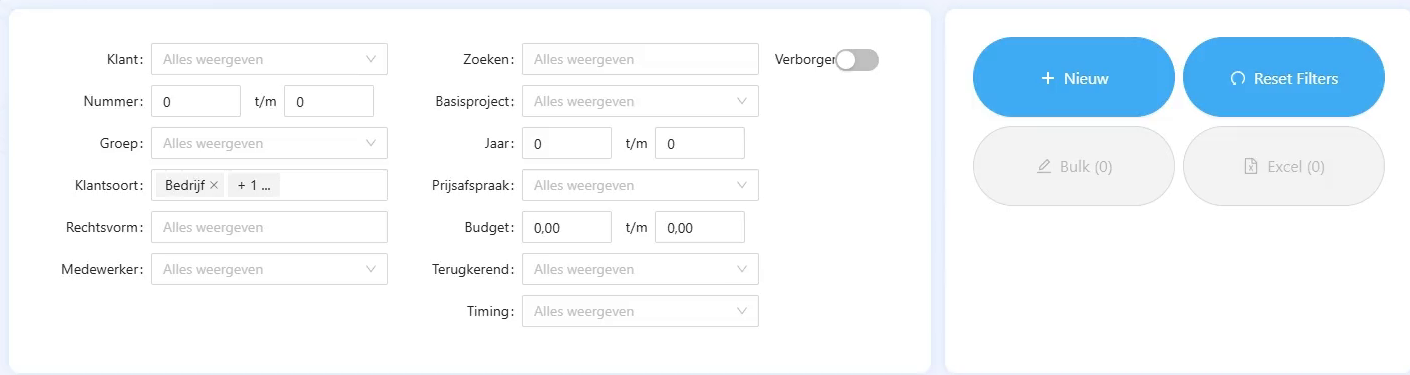
De klantfilters bepalen van welke klanten je projecten ziet. De overige filters beperken de lijst op kenmerken van het actieve project.
Filteren op klantgegevens
Deze filters selecteren actieve projecten op basis van de gegevens van hun klant.
| Filter | Werking |
|---|---|
| Klant | Toont alleen de actieve projecten van de gekozen klant. |
| Nummer | Filtert op een bereik van klantnummers, inclusief de onder- en bovengrens. Het gaat om het nummer van de klant. |
| Groep | Toont actieve projecten van klanten binnen de gekozen klantgroep. |
| Klantsoort | Filtert op de soort van de klant, bijvoorbeeld Bedrijf of Persoon. Je kunt meerdere soorten selecteren; standaard worden alle soorten meegenomen. |
| Rechtsvorm | Toont actieve projecten van klanten met de gekozen rechtsvorm, bijvoorbeeld BV of eenmanszaak. |
Deze filters werken op dezelfde klantgegevens als in de klantenlijst en bij Basisprojecten. Afhankelijk van de inrichting kun je ook Afdeling, Vestiging en Label tegenkomen. De indelingen worden verder toegelicht in paragraaf 5.5, Stamgegevens.
Filteren op het actieve project
Deze filters helpen je actieve projecten te vinden op basis van hun eigen gegevens, zoals boekjaar, budget en toegewezen medewerker.
| Filter | Werking |
|---|---|
| Medewerker | Toont projecten die aan de gekozen medewerker zijn toegewezen. Met Geen vind je projecten waaraan nog geen medewerker is gekoppeld. Dit gaat om de projecttoewijzing, niet om wie er uren op heeft geschreven. |
| Zoeken | Zoekt naar tekst in de zichtbare lijstgegevens, bijvoorbeeld klantnummer, klantnaam, basisproject, jaar of prijsafspraak. |
| Basisproject | Filtert op een basisproject, bijvoorbeeld BH – Boekhouding. Je ziet de bijbehorende actieve projecten bij de klanten die aan de overige filters voldoen. |
| Jaar | Filtert op een boekjaar of een bereik van boekjaren. Vul bijvoorbeeld 2025 tot en met 2026 in om beide jaren te zien. |
| Prijsafspraak | Filtert op de omschrijving van de prijsafspraak. Gelijknamige afspraken van verschillende klanten worden hiermee samen gevonden; het zijn nog steeds afzonderlijke afspraken. |
| Budget | Filtert op het ingestelde urenbudget. Een ondergrens van 10 toont bijvoorbeeld projecten met een budget van 10 uur of meer. Dit filter is zichtbaar als Gebruik budgetten is ingeschakeld onder Beheer > Instellingen > Functies Instellingen. |
| Terugkerend | Filtert op de instelling voor jaarlijks terugkerende werkzaamheden. |
| Timing | Filtert op in-jaar of na-jaar. |
| Verborgen | Neemt ook verborgen actieve projecten op in de lijst. |
Voorbeeld: kies Basisproject Jaarrekening, vul bij Jaar aan beide kanten 2026 in en kies bij Rechtsvorm Eenmanszaak. Je ziet dan de actieve projecten Jaarrekening 2026 van klanten met die rechtsvorm. Deze selectie kun je vervolgens gebruiken voor een bulkactie, bijvoorbeeld het instellen van een urenbudget.
Timing en terugkerende werkzaamheden
In-jaar gebruik je voor werkzaamheden die gedurende het boekjaar worden uitgevoerd, bijvoorbeeld de maandelijkse boekhouding. Na-jaar gebruik je voor werkzaamheden na afloop van het boekjaar, bijvoorbeeld het opstellen van de jaarrekening 2026 in 2027. Het boekjaar blijft in dat voorbeeld 2026.
Timing is relevant voor rapportages, budgetbewaking en capaciteitsplanning. Bij een in-jaarproject kan het zinvol zijn de realisatie naar rato van het verstreken jaar te beoordelen. Bij een jaarbudget van 24 uur verwacht je halverwege het jaar bijvoorbeeld ongeveer 12 uur. Een realisatie van 20 uur overschrijdt het totale jaarbudget nog niet, maar ligt wel boven die evenredige verdeling. Bij een na-jaarproject worden de werkzaamheden juist na afloop van het boekjaar uitgevoerd; diezelfde vergelijking gedurende het boekjaar past daar niet bij.
Terugkerend geeft aan dat de werkzaamheden jaarlijks terugkomen. Dit is bijvoorbeeld gebruikelijk bij boekhouding, jaarrekening en belastingaangiften. Een incidentele adviesopdracht hoeft niet terugkerend te zijn. De instelling maakt het mogelijk terugkerende projecten te kopiëren naar een volgend jaar.
De kolommen in de lijst
De lijst brengt de klant, het boekjaar, de uren en de prijsafspraak van ieder actief project samen. Hieronder lees je wat de kolommen betekenen.
| Kolom | Betekenis |
|---|---|
| Selectievakje | Selecteert het project voor Bulk of Excel. |
| Nummer | Het klantnummer van de bijbehorende klant. |
| Naam | De klantnaam. |
| Basisproject | De code en beschrijving van het basisproject. |
| Jaar | Het boekjaar van het actieve project. |
| Realisatie | De uren die meetellen voor het actieve project; afgewaardeerde uren tellen niet mee. Via het icoon ernaast open je de bijbehorende urenregels. |
| Budget | Het handmatig ingestelde verwachte aantal uren voor dit actieve project. Alleen zichtbaar als Budgetten is ingeschakeld. |
| Prijsafspraak | De prijsafspraak waaraan het actieve project is gekoppeld. |
| Acties | Snel bewerken, Ga naar klant en de overige regelacties via de drie puntjes. |
Ieder actief project valt onder één prijsafspraak. Eén prijsafspraak kan meerdere actieve projecten omvatten. De prijsafspraak kan ook bij een andere klant horen, bijvoorbeeld bij de holding van een klantgroep; zie paragraaf 2.3.2.
2.3.2. Acties per actief project
Vanuit de lijst kun je de uren en instellingen van actieve projecten bekijken en beheren. Voor wijzigingen aan meerdere projecten gebruik je de selectie en de bulkacties.
Geregistreerde uren bekijken en aanpassen
Via Realisatie open je de urenregels die bij een actief project horen. Vanuit dat overzicht kun je een regel bekijken of bewerken.
- Zoek het actieve project en controleer de klant, het basisproject en het boekjaar.
- Klik op het icoon naast Realisatie.
- Het venster Bijbehorende urenregels toont de uren die bij het actieve project horen, met onder meer datum, medewerker, beschrijving, uren, tarief, bedrag en status.
- Gebruik het potlood bij een urenregel om het bewerkvenster te openen. Gebruik het kruisje Afwaarderen om een urenregel af te waarderen. De regel blijft bestaan met de status Afgewaardeerd en telt niet meer mee in de realisatie.
- Sluit het venster om terug te gaan naar de lijst.
Je werkt hier aan de onderliggende urenregistratie. Voor de verdere uitleg over het wijzigen van urenregels en hun statussen, zie de Urenkaart in paragraaf 1.3.
Een actief project snel bewerken
Met Snel bewerken wijzig je onder meer de prijsafspraak, het urenbudget en de planningseigenschappen van een actief project.
- Klik bij de gewenste regel op het bewerkicoon, of kies Snel bewerken via de drie puntjes.
- Controleer de klant, het basisproject en het jaar. Deze velden staan bij een bestaand actief project vast. Het diensttype wordt ter informatie getoond en hoort bij het basisproject.
- Pas de gewenste instellingen aan.
- Klik op Opslaan.
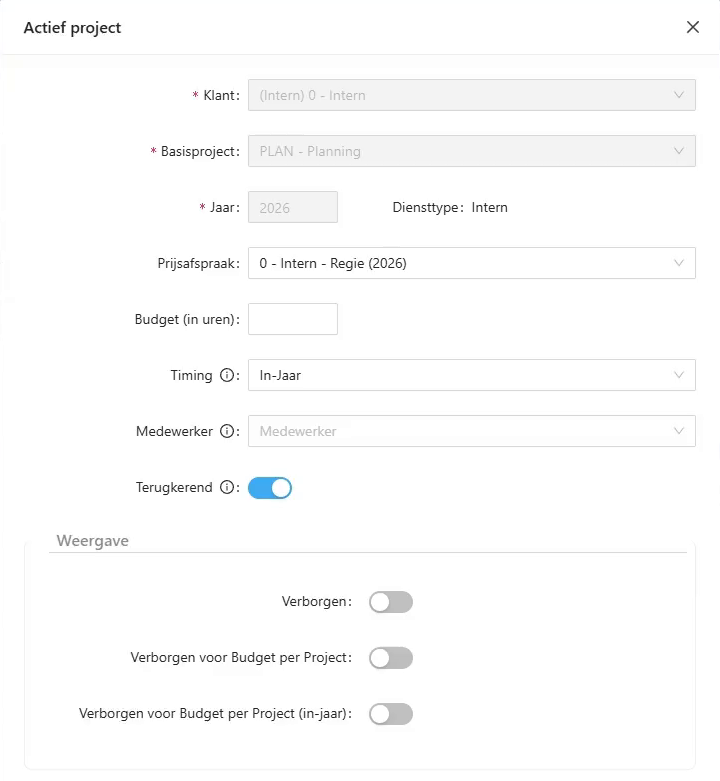
Klant, basisproject en jaar vormen samen het project. De overige instellingen bepalen onder meer de prijsafspraak, het budget en de planning.
| Instelling | Gebruik |
|---|---|
| Prijsafspraak | Kies de afspraak waaronder de werkzaamheden vallen. Je kunt in de keuzelijst zoeken door een deel van de naam te typen. |
| Budget (in uren) | Vul het verwachte aantal uren in of pas het bestaande budget aan. Dit veld is zichtbaar als Gebruik budgetten is ingeschakeld onder Beheer > Instellingen > Functies Instellingen. |
| Timing | Kies in-jaar of na-jaar op basis van wanneer de werkzaamheden plaatsvinden. |
| Medewerker | Koppel eventueel een medewerker voor de capaciteitsplanning. Deze keuze is niet verplicht. |
| Terugkerend | Geef aan of de werkzaamheden jaarlijks terugkomen. |
| Verborgen | Verberg het actieve project voor alle lijsten. Voor alleen een budgetoverzicht gebruik je de specifieke instelling hieronder. |
| Verborgen voor Budget per Project | Bepaal afzonderlijk of het project in dit budgetoverzicht verborgen is. |
| Verborgen voor Budget per Project (in-jaar) | Bepaal afzonderlijk of het project in het budgetoverzicht voor in-jaar verborgen is. |
Door budgetten in te vullen en projecten aan medewerkers toe te wijzen, kun je de begrote uren per medewerker gebruiken voor capaciteitsplanning. De budgetoverzichten worden afzonderlijk behandeld in paragrafen 2.3.5 en 2.3.6.
Een prijsafspraak van een andere klant kiezen
De keuzelijst Prijsafspraak toont eerst de afspraken van de huidige klant, daarna die van andere klanten binnen dezelfde groep en vervolgens die van overige klanten. Gebruik het zoekveld om een afspraak te vinden.
Meestal hoort een actief project bij een prijsafspraak van dezelfde klant, maar dat is niet verplicht. Bij een groep met een holding en meerdere BV’s kun je bijvoorbeeld de actieve projecten van die BV’s koppelen aan één prijsafspraak van de holding. Het project blijft bij zijn eigen klant horen; je wijzigt de koppeling naar de prijsafspraak.
De klantenkaart openen
Klik op het klanticoon in de regel, of kies Ga naar klant via de drie puntjes. Je opent de klantenkaart van de klant bij het actieve project.
Selecteren voor bulkacties en export
Vink de gewenste actieve projecten aan. Met het bovenste selectievakje selecteer je alle projecten in de lijst of maak je de selectie weer ongedaan. Met de selectievakjes per regel verfijn je je selectie.
De aantallen tussen haakjes bij Bulk en Excel tonen hoeveel projecten zijn geselecteerd. Controleer zowel het aantal als de klant, het basisproject en het jaar voordat je een actie uitvoert.
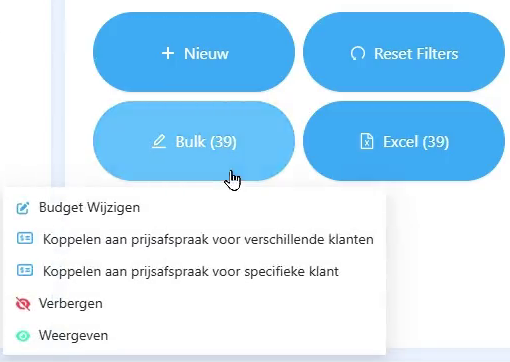
De bulkacties worden uitgevoerd voor de geselecteerde actieve projecten.
Budget voor meerdere projecten wijzigen
Met Budget Wijzigen stel je hetzelfde urenbudget in voor ieder geselecteerd actief project.
- Filter de lijst op de gewenste projecten, bijvoorbeeld Jaarrekening 2026 voor eenmanszaken.
- Vink de projecten aan en controleer de selectie.
- Kies Bulk > Budget Wijzigen.
- Vul het urenbudget in en bevestig de wijziging.
Het opgegeven budget geldt vervolgens voor ieder geselecteerd actief project. Het gaat om het budget per project, niet om één totaal dat over de selectie wordt verdeeld.
Prijsafspraken koppelen voor verschillende klanten
Gebruik Koppelen aan prijsafspraak voor verschillende klanten als ieder project aan een gelijknamige afspraak van zijn eigen klant moet worden gekoppeld.
- Selecteer de gewenste actieve projecten.
- Kies Bulk > Koppelen aan prijsafspraak voor verschillende klanten.
- Kies de omschrijving van de prijsafspraak, bijvoorbeeld Abonnement (2026).
- Bevestig de keuze.
Timestone zoekt voor ieder geselecteerd project bij de eigen klant naar een prijsafspraak met deze omschrijving. Zo worden Boekhouding 2026 van klant A en Boekhouding 2026 van klant B gekoppeld aan hun eigen afspraak Abonnement (2026). Controleer vooraf of de bedoelde afspraak bij de betreffende klanten bestaat en controleer na afloop de kolom Prijsafspraak.
Alle geselecteerde projecten aan één specifieke afspraak koppelen
Gebruik Koppelen aan prijsafspraak voor specifieke klant als alle geselecteerde projecten onder één en dezelfde prijsafspraak moeten vallen, ook wanneer de projecten van verschillende klanten zijn.
- Selecteer de actieve projecten die je wilt koppelen.
- Kies Bulk > Koppelen aan prijsafspraak voor specifieke klant.
- Selecteer de klant bij wie de prijsafspraak hoort, bijvoorbeeld de holding.
- Selecteer de specifieke prijsafspraak en klik op OK.
- Controleer de gewijzigde koppelingen in de lijst.
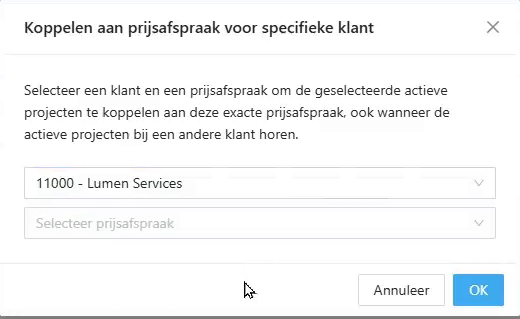
Deze actie koppelt alle geselecteerde projecten aan dezelfde afspraak, ook als de projecten bij verschillende klanten horen.
| Bulkactie | Resultaat |
|---|---|
| Voor verschillende klanten | Per project een gelijknamige prijsafspraak van de eigen klant. |
| Voor specifieke klant | Alle geselecteerde projecten naar één specifieke prijsafspraak van één gekozen klant. |
Exporteren naar Excel
Je kunt geselecteerde projecten exporteren om de gegevens in Excel verder te bekijken of te bewerken.
- Filter de lijst en selecteer de gewenste actieve projecten.
- Controleer het aantal bij Excel en klik op die knop.
- Open het gedownloade bestand in Excel om de gegevens verder te sorteren of te bewerken, bijvoorbeeld voor een eigen rapportage.
2.3.3. Nieuw actief project aanmaken
Met Nieuw leg je een actief project handmatig vast, bijvoorbeeld om vooraf budget- en planningsgegevens in te vullen.
- Klik op Nieuw.
- Selecteer de Klant.
- Selecteer een Basisproject van die klant.
- Vul bij Jaar het boekjaar in. Klant, Basisproject en Jaar zijn verplicht.
- Kies zo nodig een Prijsafspraak. Zonder eigen keuze gebruikt Timestone de standaardafspraak voor de klant en het boekjaar. Ontbreekt die, dan wordt een afspraak op regiebasis aangemaakt.
- Vul indien beschikbaar het Budget (in uren) in.
- Kies Timing: in-jaar of na-jaar.
- Koppel eventueel een Medewerker en stel Terugkerend in.
- Controleer onder Weergave de drie instellingen voor verborgen projecten.
- Klik op Opslaan en controleer het project in de lijst. Houd rekening met actieve filters.
Het Diensttype volgt uit het gekozen basisproject en wordt ter informatie weergegeven. De overige velden werken hetzelfde als bij Snel bewerken; zie paragraaf 2.3.2.
2.3.4. Actief project verbergen
Een actief project dat niet meer relevant is voor het gewone overzicht, kun je verbergen. De algemene instelling Verborgen verbergt het project voor alle lijsten. Wil je het alleen in een budgetoverzicht verbergen, gebruik dan de instelling voor dat specifieke overzicht.
- Zoek het project en controleer de klant, het basisproject en het jaar.
- Open de drie puntjes bij de regel en kies Verbergen. Je kunt de instelling ook aanpassen via Snel bewerken.
- Voor meerdere projecten tegelijk selecteer je de regels en kies je Bulk > Verbergen.
Een verborgen project weer zichtbaar maken
Zoek het verborgen actieve project eerst op met het filter Verborgen. Met Weergeven herstel je daarna de zichtbaarheid in de gewone lijst.
- Schakel het filter Verborgen in om ook verborgen actieve projecten te tonen.
- Zoek het verborgen project. De regel wordt grijs gemarkeerd.
- Kies via de drie puntjes Weergeven. Deze optie staat bij een verborgen project in plaats van Verbergen.
- Wil je meerdere verborgen projecten herstellen, selecteer ze dan en kies Bulk > Weergeven.
Het filter Verborgen maakt de projecten alleen zichtbaar in je huidige overzicht; om het verbergen ongedaan te maken gebruik je Weergeven. De instellingen Verborgen voor Budget per Project en Verborgen voor Budget per Project (in-jaar) bepaal je afzonderlijk in het bewerkvenster.
2.3.5. Budget per project
Met Budget per project vergelijk je het urenbudget van ieder actief project met de realisatie. Zo zie je welke projecten hun budget overschrijden en kun je vanuit hetzelfde overzicht de uren onderzoeken of het budget aanpassen.
Menu > Klanten > Actieve projecten > Budget per project
Budgetten inschakelen en vastleggen
Dit tabblad is alleen zichtbaar als Gebruik budgetten aanstaat. Je vindt deze instelling onder Beheer > Instellingen > Functies Instellingen.
- Ga naar Klanten > Actieve projecten > Lijst.
- Open het gewenste actieve project via Snel bewerken.
- Vul Budget (in uren) in en klik op Opslaan.
- Open Budget per project om het budget met de gerealiseerde uren te vergelijken.
Het budget hoort bij de combinatie van klant, basisproject en boekjaar. Je kunt het ook rechtstreeks vanuit het budgetoverzicht aanpassen. Voor hetzelfde budget bij meerdere projecten gebruik je de bulkactie op het tabblad Lijst; zie paragraaf 2.3.2.
De kolommen en de sortering lezen
Het overzicht toont actieve projecten met hun klant, boekjaar en budgetgegevens. De lijst is standaard gesorteerd op Verschil, met de grootste overschrijding in uren bovenaan.
| Kolom | Betekenis |
|---|---|
| Naam | De klant met klantnummer en het project met boekjaar. |
| Realisatie | Het aantal uren dat voor het actieve project meetelt. Afgewaardeerde uren tellen hierin niet mee. Via het icoon open je de bijbehorende urenregels. |
| Budget | Het ingestelde budget in uren. Via het icoon open je het actieve project om het budget te wijzigen. |
| Verschil | Budget minus realisatie, uitgedrukt in uren. Een positief getal is resterende ruimte. Een negatief getal is een overschrijding en wordt rood weergegeven. |
| % | Het verbruikte deel van het budget: realisatie gedeeld door budget, maal 100%. Boven 100% is het budget overschreden. |
| Acties | Snel bewerken, Ga naar klant en aanvullende regelacties via de drie puntjes. |
Voorbeeld: bij een budget van 12 uur en een realisatie van 12,75 uur is het verschil −0,75 uur. Je hebt het budget met 45 minuten overschreden. Het percentage wordt afgerond weergegeven als 106%: ongeveer 106% van het budget is verbruikt.
Een project zonder ingevuld urenbudget kan als budget 0,00 tonen. Twee gerealiseerde uren geven dan een verschil van −2,00 uur. Controleer daarom ook of er een passend budget is vastgelegd. Bij een nulbudget staat in de percentagekolom een streepje; beoordeel dan de aantallen uren.
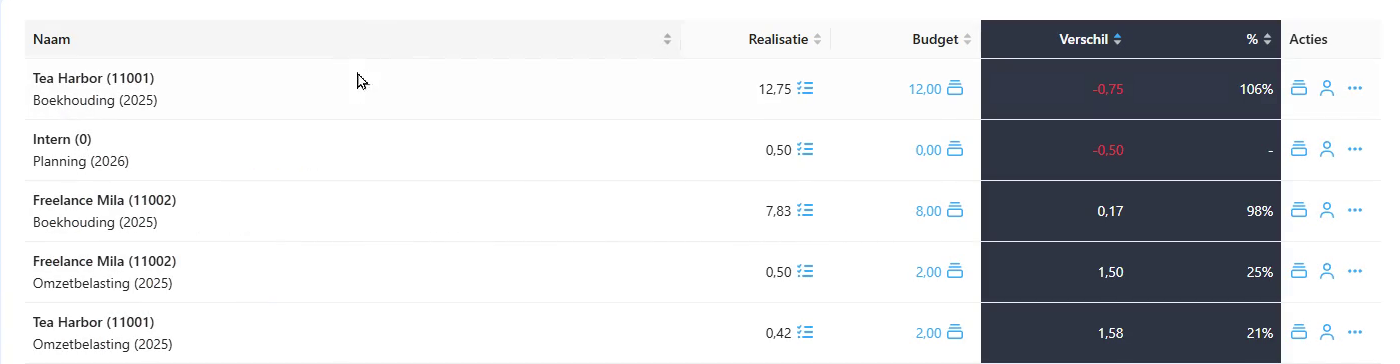
Realisatie van 12,75 uur bij een budget van 12 uur geeft een verschil van −0,75 uur en een afgerond verbruik van 106%.
Filteren op klanten en projecten
Met de filters bovenaan bepaal je welke actieve projecten je vergelijkt. De klantfilters werken op de gegevens van de klant bij het project; de projectfilters werken op het actieve project zelf. Je kunt meerdere filters combineren.
| Filter | Gebruik in het budgetoverzicht |
|---|---|
| Klant en Nummer | Beperk de projecten tot één klant of een bereik van klantnummers. |
| Groep, Klantsoort en Rechtsvorm | Selecteer projecten van klanten met deze kenmerken. |
| Zoeken | Zoek met vrije tekst naar de gewenste regels. |
| Project | Kies een project, bijvoorbeeld Jaarrekening of Boekhouding. |
| Jaar | Kies één boekjaar of een bereik van boekjaren. |
| Prijsafspraak | Beperk de projecten op basis van de prijsafspraak. |
| Budget | Filter op het ingestelde urenbudget. |
| Terugkerend, Medewerker en Timing | Beperk de projecten op deze instellingen van het actieve project. |
| Verborgen | Neem ook verborgen projecten op in het overzicht. |
Zo kun je bijvoorbeeld bij Project Jaarrekening kiezen, bij Jaar aan beide kanten hetzelfde boekjaar invullen en bij Rechtsvorm BV selecteren. Je ziet dan de budgetten van de jaarrekeningprojecten voor dat boekjaar van klanten met rechtsvorm BV, binnen je overige filters.
De gezamenlijke filters worden verder toegelicht in paragraaf 2.3.1. In dit budgetoverzicht heet het projectfilter Project. Controleer bij ontbrekende resultaten steeds de combinatie van actieve filters.
Een overschrijding onderzoeken
Een negatief verschil geeft aanleiding om de onderliggende uren en het ingestelde budget te controleren. Vanuit Realisatie kun je zien welke werkzaamheden op het actieve project zijn geboekt.
- Zoek het project en controleer de klant, het project en het boekjaar.
- Klik op het icoon bij Realisatie.
- Bekijk in Bijbehorende urenregels de datum, medewerker, beschrijving, uren en status.
- Beoordeel of de uren op het juiste project staan en of het budget past bij de werkzaamheden.
Afhankelijk van de oorzaak kun je een urenregel afwaarderen, de projectkoppeling van een urenregel corrigeren of het budget aanpassen. Hieronder staan deze mogelijkheden afzonderlijk uitgelegd.
Uren afwaarderen
Met afwaarderen verlaag je het aantal gerealiseerde uren dat meetelt voor het project. De urenregel blijft bestaan en krijgt de status Afgewaardeerd.
- Open de bijbehorende urenregels via Realisatie.
- Zoek de urenregel die je wilt afwaarderen.
- Klik bij die regel op het kruisje Afwaarderen.
- Controleer de status van de urenregel en daarna de realisatie in het projectoverzicht.
Een regel met status Open of Afgeletterd krijgt bij afwaarderen de status Afgewaardeerd. Maak je de afwaardering ongedaan, dan keert de oorspronkelijke status terug: Open voor een oorspronkelijk open regel en Afgeletterd voor een oorspronkelijk afgeletterde regel. De verdere bediening staat bij de Urenkaart in paragraaf 1.3.
Een urenregel aan het juiste project koppelen
Als werkzaamheden bij een ander project horen, kun je de urenregistratie vanuit het urenoverzicht aanpassen. Controleer daarbij welk project inhoudelijk bij de werkzaamheden past.
- Open de urenregels via Realisatie.
- Klik op het potlood bij de betreffende urenregel.
- Pas het project aan en controleer de klant en het boekjaar.
- Sla de urenregel op en controleer de realisatie bij de betrokken projecten.
De uren worden hierdoor aan het gekozen project gekoppeld. Ze verdwijnen niet uit de urenregistratie.
Het urenbudget aanpassen
Als de uren correct zijn geregistreerd en het budget moet worden bijgesteld, open je het actieve project rechtstreeks vanuit de budgetkolom.
- Klik op het icoon bij Budget in de gewenste regel.
- Controleer de klant, het basisproject en het jaar.
- Pas Budget (in uren) aan door een waarde te typen of de pijltjes bij het veld te gebruiken.
- Klik op Opslaan.
- Controleer het bijgewerkte budget, verschil en percentage in het overzicht.
Bij 12,75 gerealiseerde uren en een aangepast budget van 13 uur blijft bijvoorbeeld 0,25 uur over. Het wijzigen van het budget verandert de geregistreerde uren niet. Snel bewerken opent hetzelfde venster als het icoon bij Budget.
Regelacties en zichtbaarheid
De acties aan het einde van de regel geven toegang tot het actieve project, de klantenkaart en de zichtbaarheid van het project. Ga naar klant opent de kaart van de klant bij deze regel.
Via de drie puntjes kun je het project Verbergen voor dit overzicht, Budget per project. Wil je de instellingen controleren of aanpassen, open dan Snel bewerken en kijk onder Weergave.
| Instelling | Toepassing |
|---|---|
| Verborgen | Verbergt het actieve project voor alle lijsten. |
| Verborgen voor Budget per Project | Verbergt het project alleen voor dit budgetoverzicht. |
| Verborgen voor Budget per Project (in-jaar) | Verbergt het project alleen voor het afzonderlijke budgetoverzicht voor in-jaar. |
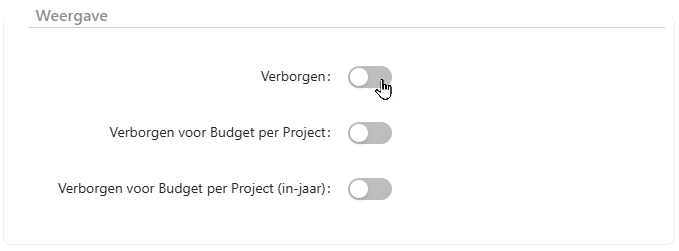
Gebruik de instelling voor het specifieke budgetoverzicht als je het project alleen daar wilt verbergen.
Klik na het aanpassen van een instelling op Opslaan. Om een project weer op te nemen, zoek je het terug met het filter Verborgen, open je Snel bewerken en schakel je de betreffende instelling uit. Controleer ook of de algemene instelling Verborgen nog aanstaat.
2.3.6. Budget per project (in-jaar)
Met Budget per project (in-jaar) bewaak je gedurende het lopende boekjaar of de realisatie in verhouding staat tot het jaarbudget. Het overzicht rekent het budget naar rato van de gekozen datum om. Zo kun je een mogelijke overschrijding signaleren voordat het volledige jaarbudget is verbruikt.
Menu > Klanten > Actieve projecten > Budget per project (in-jaar)
Beschikbaarheid en projectselectie
Dit derde tabblad onder Actieve projecten is alleen zichtbaar als Gebruik budgetten aanstaat onder Beheer > Instellingen > Functies Instellingen. Het overzicht is bedoeld voor werkzaamheden die gedurende het boekjaar worden uitgevoerd.
Twee filters staan vast:
- Jaar: het huidige boekjaar. Je kunt hier geen ander boekjaar kiezen.
- Timing: In-Jaar. Alleen actieve projecten met deze timing worden getoond.
Projecten met timing Na-Jaar staan niet in dit overzicht. Denk bijvoorbeeld aan een jaarrekening of belastingaangifte die na afloop van het betreffende boekjaar wordt opgesteld. Beoordeel die projecten via Budget per project; zie paragraaf 2.3.5.
De timing stel je in bij het actieve project via Snel bewerken. Kies de timing op basis van het moment waarop de werkzaamheden plaatsvinden.
Waarom het jaarbudget naar rato beoordelen?
Bij doorlopende werkzaamheden geeft alleen een vergelijking met het volledige jaarbudget niet altijd voldoende inzicht. Het moment in het jaar is ook van belang.
Voorbeeld: voor een boekhouding is 24 uur begroot voor het hele jaar. In maart zijn al 20 uur gerealiseerd. In Budget per project resteert dan nog 4 uur. Voor werk dat het hele jaar doorloopt is dit wel een signaal dat het budget mogelijk te vroeg wordt verbruikt.
Het in-jaaroverzicht vergelijkt de realisatie daarom met het deel van het budget dat past bij de voortgang van het jaar. Halverwege het jaar hoort bij een jaarbudget van 24 uur een budget naar rato van ongeveer 12 uur. Bij 20 uur realisatie ligt het verbruik dan ongeveer 8 uur boven dat evenredige budget.
Deze vergelijking helpt je te bepalen welke projecten je wilt onderzoeken. Een afwijking ten opzichte van de evenredige verdeling is een signaal; beoordeel ook wanneer de werkzaamheden voor het project gepland zijn.
De datum en tijdlijn gebruiken
Boven de lijst staan een datumveld, een percentage voor de voortgang van het jaar en een tijdlijn. Standaard is de datum van vandaag geselecteerd.
- Open Budget per project (in-jaar).
- Kies een andere datum in het datumveld, of sleep de markering op de tijdlijn.
- Bekijk het bijbehorende percentage van het jaar.
- Controleer hoe Budget, Verschil en % in de lijst veranderen.
De realisatie blijft bij het veranderen van de datum gelijk. De datum bepaalt het deel van het jaarbudget waarmee je vergelijkt. Je vraagt hiermee geen historisch urenoverzicht op tot en met de gekozen datum.

Bij 78% voortgang van het jaar wordt 78% van het jaarbudget gebruikt voor de vergelijking.
De kolommen interpreteren
De lijst lijkt op Budget per project, maar de budgetkolom bevat hier het budget naar rato van de gekozen datum. Dat verschil is bepalend voor het lezen van de uitkomsten.
| Kolom | Betekenis |
|---|---|
| Naam | De klant met klantnummer en het project met boekjaar. |
| Realisatie | De uren die meetellen voor het actieve project. De datumkeuze op de tijdlijn verandert dit aantal niet. Afgewaardeerde uren tellen niet mee. |
| Budget | Het jaarbudget vermenigvuldigd met de voortgang van het jaar bij de gekozen datum. |
| Verschil | Het budget naar rato minus de realisatie. Een negatief verschil betekent dat de realisatie boven dit evenredige budget ligt. |
| % | De realisatie als percentage van het budget naar rato. Boven 100% is meer verbruikt dan dit evenredige budget. |
| Acties | Toegang tot de projectinstellingen, de klant en de regelacties. |
Het percentage naast de tijdlijn is de voortgang van het jaar. Het percentage in een projectregel is het verbruik van het budget naar rato. Het zijn dus twee verschillende vergelijkingen.
Bij een jaarbudget van 2 uur en een voortgang van 78% toont de budgetkolom 1,56 uur. Open je het actieve project via het icoon bij Budget, dan staat bij Budget (in uren) nog steeds het volledige jaarbudget van 2 uur.
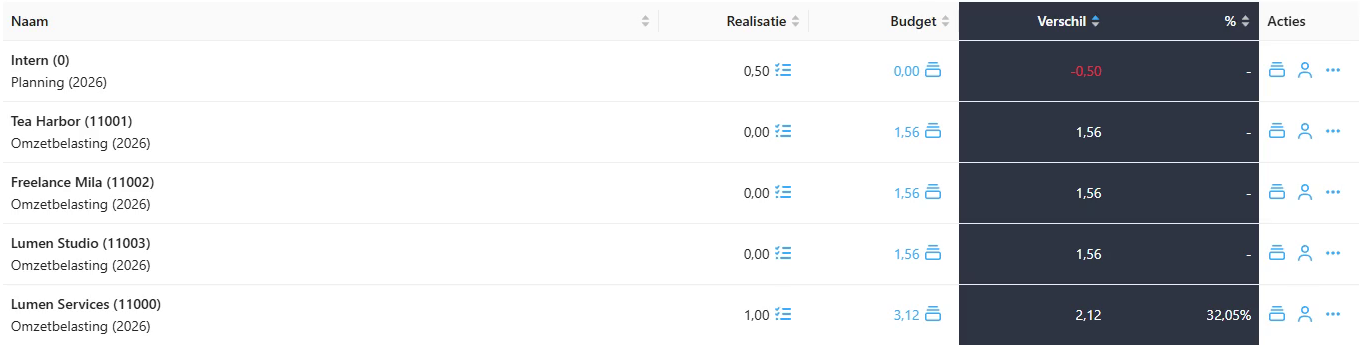
De budgetkolom toont het evenredige deel van het jaarbudget. De realisatie blijft het aantal meetellende uren van het project.
De overige filters gebruiken
Met de overige filters beperk je de projecten binnen het huidige boekjaar en de vaste timing In-Jaar. De klant- en projectfilters werken zoals in de andere overzichten van actieve projecten.
Je kunt bijvoorbeeld filteren op Klant, Nummer, Groep, Klantsoort, Rechtsvorm, Project, Prijsafspraak, Budget, Terugkerend en Medewerker, of vrije tekst invullen bij Zoeken. De keuzes werken samen. Het aparte filter voor het type prijsafspraak is in dit tabblad niet beschikbaar.
Ontbreekt een project, controleer dan het boekjaar, de timing, de overige filters en de instellingen voor verbergen. Zie paragraaf 2.3.1 voor de gezamenlijke filters.
Uren onderzoeken en het jaarbudget aanpassen
Vanuit dit overzicht kun je dezelfde controles en wijzigingen uitvoeren als bij Budget per project. Onderzoek eerst waardoor de realisatie afwijkt van het evenredige budget.
- Klik op het icoon bij Realisatie om de bijbehorende urenregels te bekijken.
- Controleer de werkzaamheden, projectkoppeling en status. Via het potlood kun je een urenregel aanpassen. Het kruisje Afwaarderen verlaagt de meetellende realisatie; de urenregel blijft bestaan.
- Wil je het budget bijstellen, klik dan op het icoon bij Budget of op Snel bewerken.
- Pas Budget (in uren) aan en klik op Opslaan. Je wijzigt hier het volledige jaarbudget.
- Controleer het opnieuw berekende budget naar rato, het verschil en het percentage in het overzicht.
De verdere uitleg over afwaarderen, het herstellen van de oorspronkelijke status en het corrigeren van de projectkoppeling staat in paragraaf 2.3.5 en bij de Urenkaart in paragraaf 1.3.
Een project alleen in dit overzicht verbergen
Je kunt de zichtbaarheid voor dit tabblad afzonderlijk instellen. Dit is bijvoorbeeld nuttig als je een project buiten deze tussentijdse budgetbewaking wilt houden.
- Open Snel bewerken bij het actieve project.
- Ga naar Weergave.
- Schakel Verborgen voor Budget per Project (in-jaar) in en klik op Opslaan.
De algemene instelling Verborgen geldt voor alle lijsten. Verborgen voor Budget per Project geldt voor het tweede tabblad. Gebruik de instelling met (in-jaar) om alleen dit derde tabblad te beïnvloeden. Om het project weer op te nemen, zoek je het met het filter Verborgen en schakel je de betreffende instelling uit.
2.4 Prijsafspraken
Met een prijsafspraak leg je vast hoe je de werkzaamheden voor een klant en een jaar in rekening brengt. Je koppelt de actieve projecten die onder de afspraak vallen en kiest voor Vaste Prijs, Regie of Regie met Voorschot. Zo kun je afgesproken bedragen, uitgevoerde werkzaamheden en eventuele budgetten naast elkaar beoordelen.
Menu > Klanten > Prijsafspraken
Het tabblad Lijst bevat de prijsafspraken van alle klanten. Als je kantoor budgetten gebruikt, is ook Budget analyse beschikbaar. Een prijsafspraak beschrijft de afspraak met de klant; de tarieven voor het factureren van uren beheer je afzonderlijk bij Tarieven.
In deze paragraaf:
- 2.4.1 De typen prijsafspraken
- 2.4.2 Zoeken en de lijst lezen
- 2.4.3 Een prijsafspraak aanmaken
- 2.4.4 Actieve projecten koppelen en controleren
- 2.4.5 De standaardprijsafspraak
- 2.4.6 Bewerken en bulkacties
- 2.4.7 Sluiten verbergen en verwijderen
- 2.4.8 Exporteren naar Excel
- 2.4.9 Budgetanalyse
2.4.1 De typen prijsafspraken
Het type bepaalt het uitgangspunt voor de facturatie en welke prijsvelden je kunt invullen. Zonder specifieke afspraak is regie het uitgangspunt.
| Type | Uitgangspunt | Prijsvelden |
|---|---|---|
| Vaste Prijs | Je spreekt vooraf een bedrag af voor de gekoppelde werkzaamheden. | Eén vaste prijs. |
| Regie | Je factureert op basis van de daadwerkelijk gewerkte uren en de toepasselijke tarieven. | Eventueel een minimumprijs en een maximumprijs. |
| Regie met Voorschot | Je werkt op regiebasis, verstuurt tussentijds voorschotten en rekent later af. Het afzonderlijke type helpt om deze afspraken in overzichten te onderscheiden. | Eventueel een minimumprijs en een maximumprijs. |
Bij regie vormen de gewerkte uren het uitgangspunt. Tijdens de factuurbewerking kun je de factuurgegevens nog aanpassen, bijvoorbeeld uren, tarieven en omschrijvingen. Zie ook Factureer regiewerk en Facturen maken in hoofdstuk 3.
Een minimum- of maximumprijs beperkt niet hoeveel uren je op de gekoppelde projecten kunt registreren. Deze bedragen helpen je de afspraak te bewaken en bij het factureren rekening te houden met wat je hebt afgesproken.
Bij Regie met Voorschot kun je bijvoorbeeld twaalf voorschotnota’s van € 200 afspreken. Na afronding van de werkzaamheden vergelijk je het bedrag voor de gewerkte uren met de al gefactureerde voorschotten. Het verschil vormt de afrekening. Als je met de klant afspreekt dat de twaalf voorschotten samen ook het minimumbedrag vormen, vul je € 2.400 als minimumprijs in. Een voorschotbedrag is dus niet zonder meer een minimumprijs: dat volgt uit de afspraak met de klant.
Vaste prijs en nog te factureren regiewerk
De projectkoppeling bepaalt onder welke afspraak het werk valt. Uren op actieve projecten met een afspraak van het type Vaste Prijs verschijnen niet bij het nog te factureren regiewerk. Daar komen werkzaamheden terug onder Regie en Regie met Voorschot. Controleer daarom welke projecten je aan de vaste prijs koppelt.
2.4.2 Zoeken en de lijst lezen
Boven de lijst combineer je klantfilters met filters voor de prijsafspraak. De klantfilters werken grotendeels hetzelfde als bij de klantenlijst en de actieve projecten.
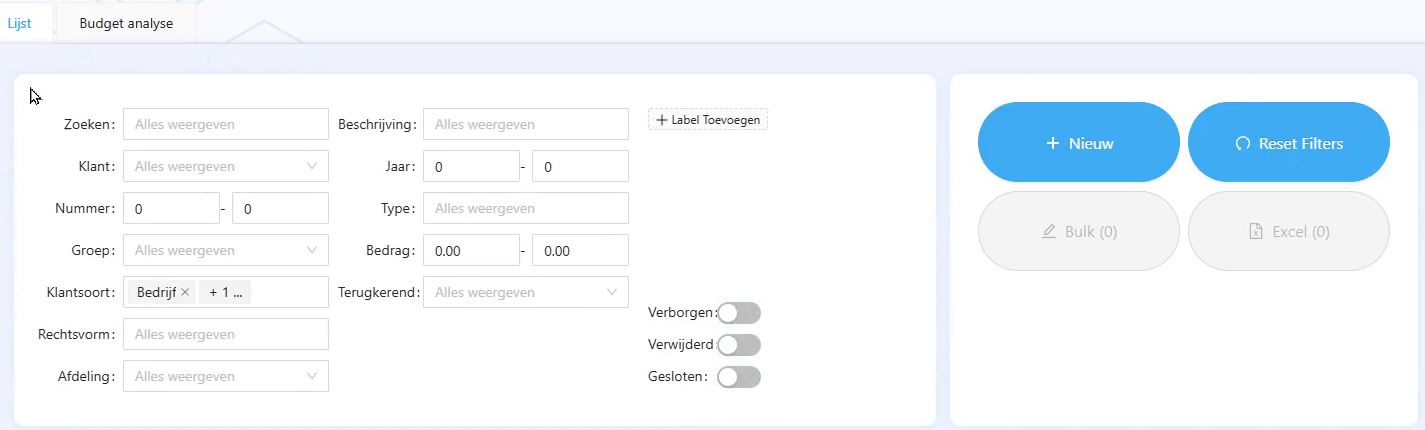
| Filter | Gebruik |
|---|---|
| Zoeken | Zoek met vrije tekst. |
| Klant | Kies een specifieke klant. |
| Nummer | Beperk de selectie tot een bereik van klantnummers. |
| Groep | Selecteer een klantgroep. |
| Klantsoort | Selecteer de gewenste klantsoort of klantsoorten. |
| Rechtsvorm | Filter op de rechtsvorm van de klant. |
| Afdeling | Filter op de afdeling. |
| Beschrijving | Zoek op de beschrijving van de prijsafspraak. |
| Jaar | Beperk de afspraken tot een jaar of een bereik van jaren. |
| Type | Kies Vaste Prijs, Regie of Regie met Voorschot. |
| Bedrag | Filter op een bedragbereik. |
| Terugkerend | Filter op de instelling Terugkerend. |
| Verborgen | Neem verborgen afspraken mee in de weergave. |
| Verwijderd | Toon ook verwijderde afspraken. |
| Gesloten | Toon ook gesloten afspraken; deze zijn standaard niet zichtbaar. |
Klik op Reset Filters om de filters terug te zetten en de lijst opnieuw te laden. Je kunt bijvoorbeeld eerst één klant en één jaar kiezen en daarna beperken tot alleen vaste prijsafspraken.
De lijst toont per afspraak het klantnummer, de klantnaam, een eventuele standaardmarkering, de beschrijving, het jaar, het type en de prijs. Het vinkje voor Standaard geeft aan welke afspraak de standaard is voor die combinatie van klant en jaar. Dit is een andere markering dan het selectievakje waarmee je regels kiest voor bulkacties.
Bij een vaste prijs staat het afgesproken bedrag in de prijskolom. Bij regie zie je de ingevulde minimum- of maximumprijs. Zonder ingevuld bedrag kan de lijst € 0,00 tonen; dat betekent bij regie niet dat de werkzaamheden gratis zijn. Achter iedere regel staan de acties om de afspraak te bewerken, de klant te openen of meer handelingen te kiezen.
2.4.3 Een prijsafspraak aanmaken
Maak eerst de afspraak aan en sla deze op. Daarna kun je de actieve projecten toevoegen die onder deze afspraak vallen.
- Klik op Nieuw.
- Selecteer de Klant.
- Kies het Type en vul het Jaar in.
- Controleer Beschrijving. Timestone stelt een beschrijving met het type en het jaar voor. Gebruik het potloodje bij dit veld om een eigen naam te geven, bijvoorbeeld Abonnement (2027). Het jaar in de beschrijving is niet verplicht, maar maakt afspraken makkelijker te onderscheiden.
- Vul bij Vaste Prijs de Prijs in. Een afspraak van € 200 per maand voor een heel jaar leg je bijvoorbeeld vast als € 2.400. Bij regie kun je zo nodig een minimum- of maximumprijs invullen.
- Stel Terugkerend in als de afspraak jaarlijks terugkomt.
- Gebruik Notities voor aanvullende informatie, bijvoorbeeld de offerte waarop de afspraak is gebaseerd.
- Klik op Opslaan. De afspraak bestaat nu en je kunt actieve projecten toevoegen. Met Opslaan en sluiten sla je op en sluit je het venster.
De met een ster gemarkeerde velden zijn verplicht: Klant, Type, Jaar en Beschrijving, en bij een vaste prijs ook Prijs.
Terugkerend legt vast dat de afspraak jaarlijks terugkomt. De instelling is bedoeld voor ondersteuning van de jaarovergang; het inschakelen maakt op zichzelf geen prijsafspraak voor een volgend jaar aan.
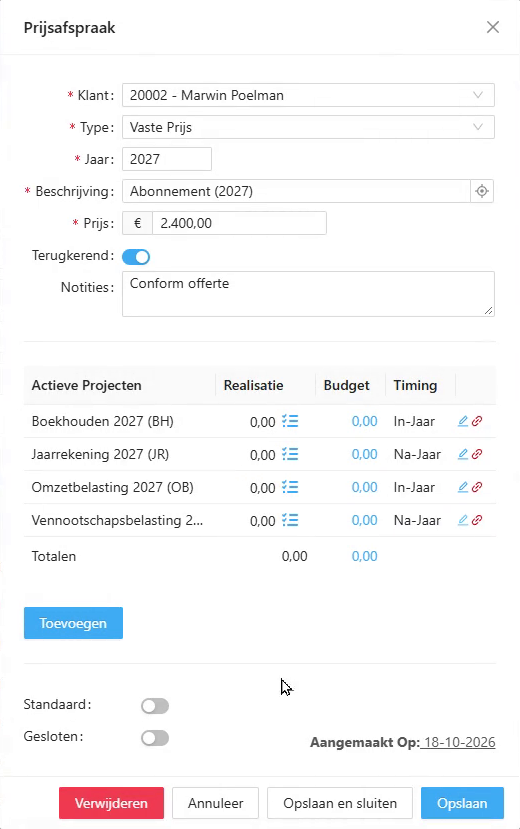
Onderaan het venster staan Standaard, Gesloten en de aanmaakdatum. De betekenis van Standaard en Gesloten wordt hieronder toegelicht.
2.4.4 Actieve projecten koppelen en controleren
Een prijsafspraak omvat de werkzaamheden van de gekoppelde actieve projecten. Een actief project bestaat uit een basisproject voor een bepaald jaar. Je bepaalt met de koppeling welke werkzaamheden binnen de afspraak vallen.
- Open de opgeslagen prijsafspraak.
- Klik onder Actieve Projecten op Toevoegen.
- Controleer de voorgeselecteerde Klant en het Jaar.
- Kies het Basisproject. Je kunt in de keuzelijst typen om te zoeken.
- Bevestig de toevoeging en controleer of het actieve project in de afspraak staat.
- Herhaal dit voor de overige werkzaamheden die onder de afspraak vallen.
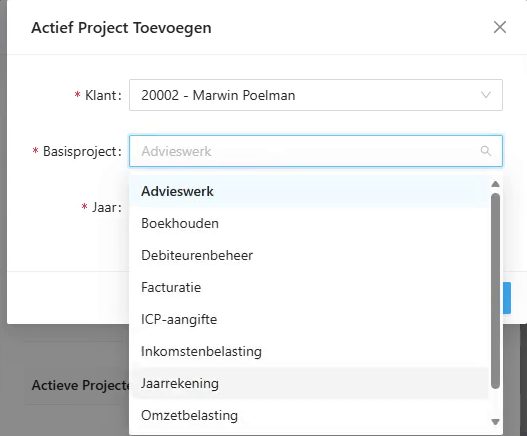
Meestal horen de projecten bij dezelfde klant en hetzelfde jaar als de prijsafspraak. Je kunt hiervan afwijken wanneer dat met de klant is afgesproken:
- Een vaste afspraak met een holding kan ook projecten van de werkmaatschappijen omvatten.
- Een afspraak voor 2027 kan ook de jaarrekening over 2026 omvatten.
Controleer dus niet alleen de projectnaam, maar ook de klant en het projectjaar. Voor het wijzigen van de prijsafspraakkoppeling vanuit een actief project zie paragraaf 2.3.
Realisatie en budget per gekoppeld project
In het prijsafspraakvenster zie je bij Realisatie hoeveel uren op ieder gekoppeld project zijn geregistreerd. Klik op het urenicoon om de onderliggende uren te bekijken. Daar kun je de registratie onderzoeken en, waar van toepassing, aanpassen. Zo kun je verkeerd geboekte uren naar het juiste project verplaatsen; zie ook de Urenkaart.
Als je kantoor budgetten gebruikt, zie je ook het Budget van de projecten. Zo kun je de afgesproken werkzaamheden vergelijken met de geplande en werkelijk bestede tijd.
Timing van het werk
De kolom Timing geeft aan wanneer de werkzaamheden voor het project doorgaans plaatsvinden. Dit is vooral relevant voor budgetanalyses.
| Timing | Betekenis | Voorbeeld |
|---|---|---|
| In-Jaar | De werkzaamheden vinden gedurende het projectjaar plaats. | Boekhouden en omzetbelasting over 2027, uitgevoerd in 2027. |
| Na-Jaar | De werkzaamheden vinden na afloop van het projectjaar plaats. | De jaarrekening of aangifte inkomsten- of vennootschapsbelasting over 2027, uitgevoerd vanaf 2028. |
Na-Jaar betekent hier na afloop van het jaar, niet het herfstseizoen.
2.4.5 De standaardprijsafspraak
Per combinatie van klant en jaar kan één prijsafspraak de standaard zijn. Nieuwe actieve projecten worden automatisch aan die standaardprijsafspraak gekoppeld als je geen andere afspraak kiest.
Dit sluit aan op het invoeren van uren. Als je uren registreert op een basisproject voor een jaar waarvoor nog geen actief project bestaat, maakt Timestone het actieve project automatisch aan. Daarna koppelt het systeem dat project aan de standaardprijsafspraak van die klant en dat jaar. Bestaat die standaardafspraak nog niet, dan maakt Timestone automatisch een afspraak van het type Regie aan en koppelt het project daaraan.
Een gebruikelijke inrichting is een vaste prijsafspraak met een uitdrukkelijk gekozen verzameling projecten, naast een standaardafspraak Regie voor overige werkzaamheden. Nieuw werk buiten de vaste afspraak komt dan onder regie terecht. Controleer de instelling Standaard wanneer je een andere afspraak als uitgangspunt wilt gebruiken.
2.4.6 Bewerken en bulkacties
Je kunt één afspraak via de regelacties aanpassen of meerdere afspraken tegelijk selecteren. Controleer bij een bulkactie altijd welke regels zijn aangevinkt.
Het bewerkicoon opent de prijsafspraak om deze snel te wijzigen. Met het klanticoon open je de klantenkaart. Onder de drie puntjes staan aanvullende acties, waaronder sluiten, verbergen en verwijderen.
Voor een bulkbewerking:
- Zoek of filter de bedoelde afspraken.
- Vink de regels aan die je wilt wijzigen.
- Klik op Bulk. Het aantal geselecteerde regels staat op de knop.
- Kies de gewenste handeling en voer de wijziging uit.
- Controleer de uitkomst in de lijst of in de betreffende afspraken.
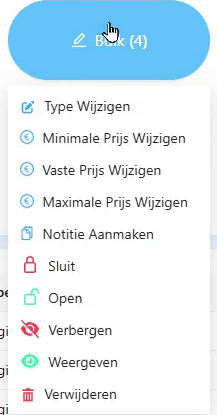
Het bulkmenu bevat Type Wijzigen, Minimale Prijs Wijzigen, Vaste Prijs Wijzigen, Maximale Prijs Wijzigen en Notitie Aanmaken. Daarnaast kun je via dit menu afspraken sluiten, openen, verbergen, weergeven of verwijderen. Een typewijziging kan invloed hebben op welke werkzaamheden bij het te factureren regiewerk verschijnen.
2.4.7 Sluiten verbergen en verwijderen
Met sluiten rond je de bewaking van een afspraak af. Verbergen pas je toe als je een afspraak uit het normale overzicht wilt houden. Kies de handeling die past bij wat je wilt bereiken.
| Handeling | Gebruik |
|---|---|
| Sluiten | Rond een afspraak af die je niet meer in de lopende bewaking wilt meenemen. Gesloten afspraken verdwijnen uit de meeste overzichten en zijn in deze lijst standaard niet zichtbaar. |
| Openen | Maak een gesloten afspraak weer open. Gebruik zo nodig eerst het filter Gesloten om de afspraak terug te vinden. |
| Verbergen | Houd de afspraak uit de normale weergave. Dit heeft minder verstrekkende gevolgen voor andere overzichten dan sluiten. |
| Weergeven | Maak een verborgen afspraak weer zichtbaar. Gebruik eerst het filter Verborgen om de afspraak te selecteren. |
| Verwijderen | Verwijder de geselecteerde afspraak via de regelactie, het venster of het bulkmenu. Gebruik dit niet wanneer je de afspraak alleen wilt verbergen of afsluiten. |
Je kunt Gesloten ook in het prijsafspraakvenster instellen. Sluiten is terug te draaien door de afspraak weer te openen. Het filter Verwijderd helpt je verwijderde afspraken in de lijst terug te vinden.
2.4.8 Exporteren naar Excel
Exporteer geselecteerde afspraken wanneer je de lijst buiten Timestone wilt bekijken of verder bewerken.
- Filter de lijst en vink de gewenste regels aan.
- Controleer het aantal geselecteerde regels op de knop Excel.
- Klik op Excel om de selectie te exporteren.
- Open het bestand in Excel en bewerk het naar eigen inzicht.
2.4.9 Budgetanalyse
Het tabblad Budget analyse vergelijkt de realisatie en budgetten van de gekoppelde actieve projecten met de prijsafspraak. Het tabblad is alleen beschikbaar als bij de kantoorinstellingen is gekozen voor het gebruiken van budgetten.
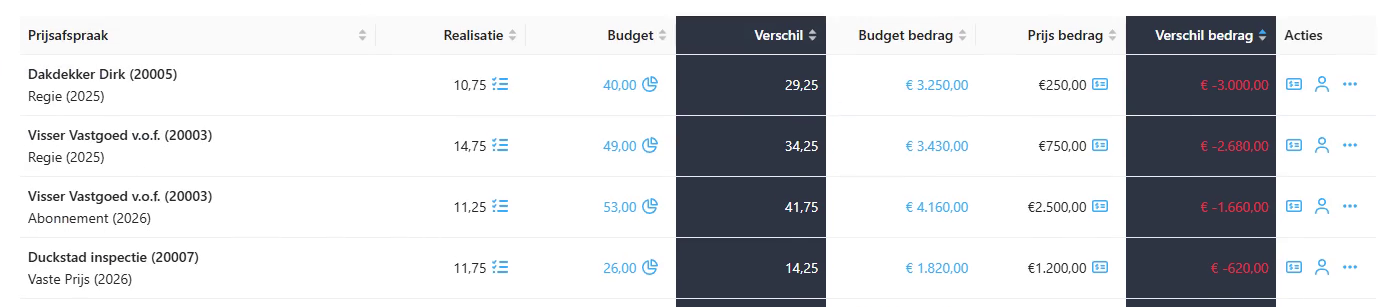
De kolommen lezen
De analyse bundelt alle gekoppelde projecten per prijsafspraak. De klantnaam en beschrijving staan samen in de eerste kolom.
| Kolom | Betekenis |
|---|---|
| Prijsafspraak | De klant en de beschrijving van de afspraak. |
| Realisatie | Het totaal van de geregistreerde uren op de gekoppelde actieve projecten. Open het detail om de werkzaamheden te onderzoeken. |
| Budget | De som van de urenbudgetten van de gekoppelde actieve projecten. Klik op het budget om de verdeling over projecten te bekijken en aan te passen. |
| Verschil | Budgeturen minus gerealiseerde uren. Een positief getal betekent resterende budgetruimte; een negatief getal betekent een overschrijding. |
| Budget bedrag | De waarde van de budgeturen, berekend met de budgettarieven van de diensttypen. |
| Prijs bedrag | Het bedrag van de prijsafspraak waarmee het budgetbedrag wordt vergeleken. |
| Verschil bedrag | Prijsbedrag minus budgetbedrag. Een negatief bedrag betekent dat de afspraak lager ligt dan de waarde van het ingestelde budget. |
| Acties | Open de prijsafspraak, ga naar de klant of gebruik de aanvullende regelacties. |
De realisatie wordt hier in uren getoond, niet omgerekend naar een gerealiseerd geldbedrag. Het budgetbedrag is evenmin een overzicht van al verstuurde facturen.
Budgettarieven en facturatietarieven
Voor een urenbudget is nog niet vastgelegd welke medewerker het werk uitvoert. Daarom gebruikt Timestone voor de waardering van budgetten de tarieven bij Diensttypes, in plaats van de facturatietarieven uit de tariefkaart.
Menu > Beheer > Stamgegevens > Diensttypes
De tarieven bij de diensttypen worden uitsluitend gebruikt voor budgetten. De tarieven waarmee je uren factureert beheer je afzonderlijk. Zo kun je het verwachte werk waarderen zonder al een medewerker aan alle begrote uren toe te wijzen.
Een verschil onderzoeken en aanpassen
Gebruik de analyse als aanleiding om de inhoud van de afspraak en de planning te controleren. Een verschil betekent niet automatisch dat je een factuur moet aanpassen.
Een voorbeeld: de afspraak bedraagt € 1.200 en het budgetbedrag is € 1.820. Verschil bedrag is dan -€ 620. Bij 26 budgeturen en 11,75 gerealiseerde uren is het urenverschil 14,25 uur. Je hebt dus nog budgeturen over, terwijl de waarde van het volledige budget hoger ligt dan de afgesproken prijs.
- Zoek de afspraak met de klantfilters links en de afspraakfilters rechts. Kies bijvoorbeeld Vaste Prijs bij Type.
- Open de realisatie om te zien welke werkzaamheden al zijn uitgevoerd.
- Klik op Budget om Budgetten aanpassen voor prijsafspraak te openen. Vergelijk per actief project de realisatie, het budget en de timing.
- Pas de budgeturen aan wanneer de verwachte werkzaamheden daar aanleiding toe geven en klik op Opslaan.
- Als een andere prijs nodig is, bespreek je die met de klant. Open daarna de prijsafspraak en leg het nieuw afgesproken bedrag vast.
- Controleer de bedragen en verschillen opnieuw in het overzicht.
De regelacties geven ook hier toegang tot de prijsafspraak en de klant. Je kunt een afspraak vanuit dit overzicht verbergen. Voor het uitgebreider beheren van projectbudgetten zie Actieve projecten, paragraaf 2.3.
2.5 Uren per project
Uren per project is een handige rapportage waarbij per boekjaar alle uren die geboekt zijn op projecten per klant worden weergegeven. Dit overzicht kan uitgeprint worden of geëxporteerd worden middels de print- en Excel-knop.
2.6 Klantanalyse
Klantanalyse is een handige rapportage waarbij per klant alle gewerkte uren die geboekt zijn per project worden weergegeven voor het huidige boekjaar. Tevens worden deze gewerkte uren afgezet tegen de tarieven van medewerkers en tot slot op deze pagina een derde overzicht met gefactureerde bedragen. Dit overzicht kan uitgeprint worden of geëxporteerd worden middels de print- en Excel-knop.
3 Facturatie
Op basis van geregistreerde uren en geplande posten kunnen conceptfacturen worden samengesteld. Alleen een definitieve factuur geldt als gefactureerd; e-mailen is daarvoor niet bepalend. Een post op een concept is al gereserveerd en kan niet voor een tweede factuur worden geselecteerd.
Overgang naar Angular, oktober 2026. Facturen maken, Abonnementen en Factuurbatch hebben een nieuwe Angular-uitwerking met de gebruikelijke panelen en navigatie. Beide menu’s verwijzen naar dezelfde bediening. Oude bladwijzers voor de factuureditor, het archief, abonnementen en batches verwijzen door; een geselecteerde factuur blijft daarbij geselecteerd. De oude routes voor conceptfacturen en Afletteren verwijzen naar Factureer regiewerk. De MVC-instructies en afbeeldingen hieronder blijven uitsluitend als historische referentie staan. Er zijn nog geen nieuwe schermafbeeldingen gemaakt. Omzetting van bestaande databasegegevens en controle van de echte document-, boekhoud- en verzendvoorzieningen blijven afzonderlijke uitrolstappen.
Geen afletterproces meer. Vasteprijsuren blijven urenregistraties met hun eigen status. Zij worden niet als losse regie-uren aangeboden en hoeven niet te worden afgeletterd. Historisch afgeletterde uren blijven herkenbaar en worden niet automatisch heropend. Afwaarderen blijft wel bestaan voor uren die je niet meer wilt factureren.
- Facturen maken: een concept samenstellen, controleren en expliciet definitief maken.
- Abonnementen: voorschotten, kosten, kortingen en eenvoudige tekstposten plannen, afzonderlijk of in een eindige reeks. Handmatig factureren vanuit deze voorraad maakt eerst een concept, zonder e-mail.
- Factuurbatch: geselecteerde Open posten per klant samen verwerken via de bestaande definitief- en verzendroute.
In dit hoofdstuk:
- 3.1 Conceptfacturen maken
- 3.2 Facturen maken
- Nieuwe Angular-bediening: Facturen maken
- 3.4 Factuurarchief
- 3.5 Abonnementen
- Nieuwe Angular-bediening: Abonnementen
- 3.6 Factuurbatch
- Nieuwe Angular-bediening: Factuurbatch
- 3.9 Factureer regiewerk
3.1 Conceptfacturen maken
Historische MVC-bediening (referentie). Gebruik voor de actuele urenworkflow Factureer regiewerk, of selecteer uren bij Facturen maken. De oude bladwijzer opent geen afzonderlijk conceptfacturenscherm meer.
Op de pagina Conceptfactuur maken maak je conceptfacturen op basis van uren die medewerkers in Timestone hebben geregistreerd. Je kiest een klant en een einddatum en bepaalt vervolgens welke projecten en urenregels je wilt opnemen. De conceptfactuur kan daarna op de pagina Factuur maken verder worden bewerkt en definitief worden gemaakt. Het aanmaken van het concept verstuurt de factuur nog niet naar de klant.
Menu > Facturatie > Conceptfacturen maken
In deze paragraaf:
- 3.1.1 Actieve projecten
- 3.1.2 Urenregels
- 3.1.3 Een conceptfactuur maken en controleren
- 3.1.4 Recente conceptfacturen terugdraaien of openen
Klant en einddatum kiezen
Met de klantkeuze en einddatum bepaal je welke uren beschikbaar zijn voor de conceptfactuur.
- Selecteer rechtsboven bij Klant de klant waarvoor je een conceptfactuur wilt maken. Zonder klantkeuze worden geen uren voor een conceptfactuur getoond.
- Controleer linksboven Datum t/m. Hier staat standaard de datum van vandaag.
- Kies zo nodig een andere einddatum. Het overzicht toont de beschikbare uren tot en met die datum voor de gekozen klant.
Datum t/m is de grens voor de registratiedatum van de uren. Het projectjaar geeft aan op welk boekjaar de werkzaamheden betrekking hebben. Je kunt bijvoorbeeld recent geregistreerde uren voor Boekhouding 2024 en Boekhouding 2025 samen selecteren.
Een eerdere einddatum kan minder uren opleveren. Controleer bij ontbrekende uren eerst de klant, einddatum en projectselectie, en of de uren al op een conceptfactuur staan. Wissel je van klant, controleer dan opnieuw welke projecten en urenregels geselecteerd zijn.
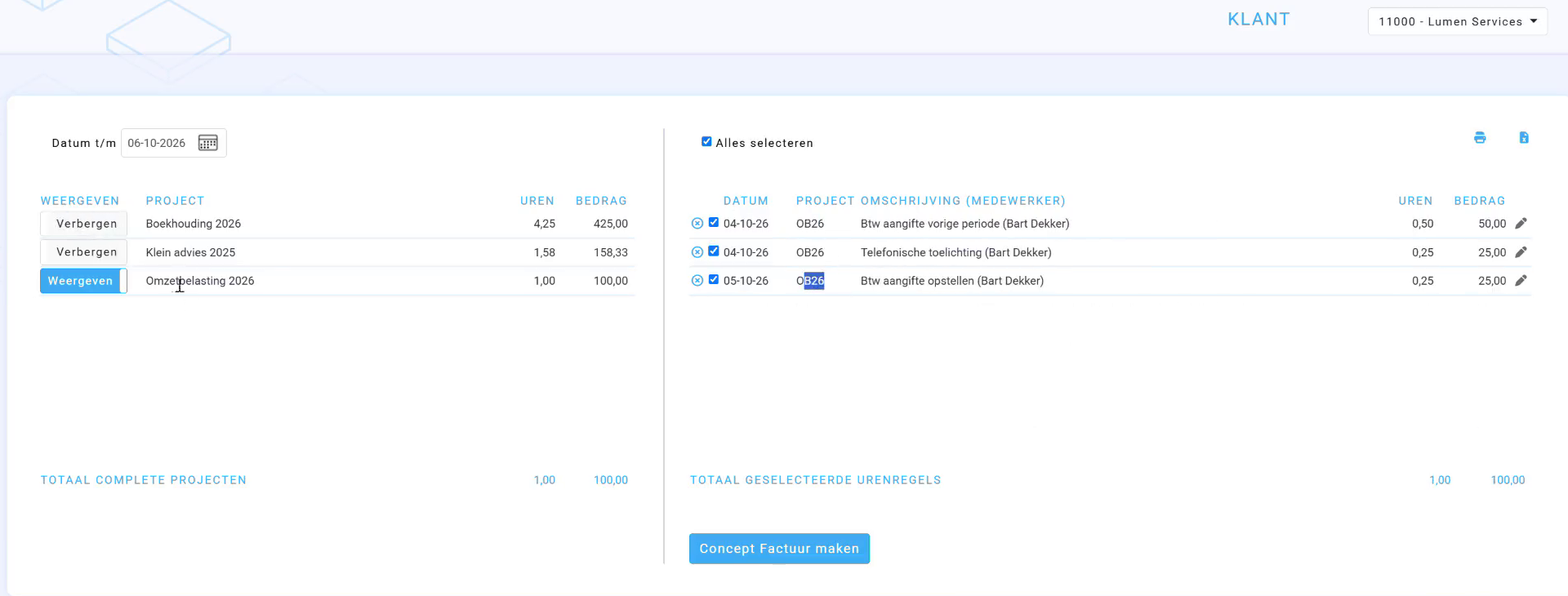
Afbeelding 3.1: projecten links en afzonderlijke urenregels rechts bepalen samen de selectie.
3.1.1. Actieve projecten
Links staan de actieve projecten met beschikbare uren voor de gekozen klant en einddatum. Per project zie je de uren en het bedrag. Projecten met verschillende boekjaren staan afzonderlijk in de lijst.
Gebruik de schuifknop Weergeven/Verbergen om de uren van een project rechts wel of niet te tonen. Zo kun je bijvoorbeeld alleen Omzetbelasting 2026 laten staan en de overige projecten verbergen. Je kunt ook meerdere projecten en boekjaren samen selecteren voor één conceptfactuur.
Een project verbergen in dit scherm beperkt je selectie. De uren worden daardoor niet verwijderd of afgewaardeerd. Zet het project weer op Weergeven om de bijbehorende regels opnieuw te bekijken.
3.1.2. Urenregels
Rechts zie je de uren van de weergegeven projecten, met datum, project, omschrijving, medewerker, uren en bedrag. Controleer de vinkjes vóór het maken van een conceptfactuur. Met Alles selecteren kun je de getoonde selecteerbare regels in één keer selecteren; per regel kun je het vinkje aanpassen.
Uren wel of niet meenemen
Alleen aangevinkte urenregels worden opgenomen in de conceptfactuur. Een uitgevinkte regel blijft open en kan later worden gebruikt. Uitvinken is dus geschikt als je een regel alleen buiten deze conceptfactuur wilt houden.
Onder de projectlijst staat Totaal complete projecten. Rechts staat Totaal geselecteerde urenregels. Als je losse regels uitvinkt, kunnen deze totalen verschillen. Controleer voor het maken van de conceptfactuur vooral het totaal van de geselecteerde urenregels, zowel in uren als in bedrag.
Afwaarderen en ongedaan maken
Een open urenregel kun je afwaarderen via het blauwe kruisicoon naast de regel. De status wordt Afgewaardeerd en de regel is niet meer aanvinkbaar voor de conceptfactuur. De geregistreerde tijd blijft bestaan.
Wil je de afwaardering terugdraaien, gebruik dan het rode kruisicoon. Een regel die vóór het afwaarderen Open was, krijgt weer de status Open en kan opnieuw worden geselecteerd. Controleer daarna zelf het vinkje voordat je een conceptfactuur maakt.
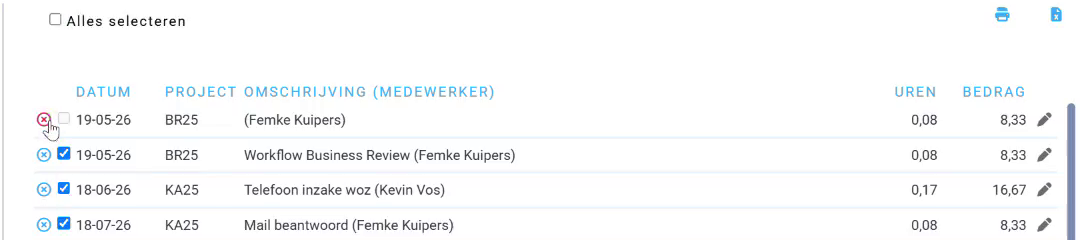
Afbeelding 3.1a: afwaarderen maakt de urenregel niet-selecteerbaar.
Uitvinken verandert de status niet; afwaarderen wel. De actuele statusroutes en de beperkingen voor historische gegevens staan in paragraaf 1.4.1.
Een urenregel bekijken of wijzigen
Klik rechts op het penicoon om Urenregel aanpassen te openen. Zolang de urenregel Open is, kun je klant, project, boekjaar en omschrijving aanpassen. De medewerker, registratiedatum en het aantal geregistreerde uren zijn in dit venster niet wijzigbaar. Klik na een wijziging op Opslaan en controleer de selectie opnieuw.
Het penicoon kan ook beschikbaar zijn om een afgewaardeerde regel te openen. Dat betekent niet dat de geregistreerde gegevens bewerkbaar zijn: de status bepaalt welke handelingen mogelijk zijn. Zie paragraaf 1.4 voor het volledige onderscheid tussen urenregel en factuurregel en de mogelijkheden per status.
3.1.3 Een conceptfactuur maken en controleren
Na het selecteren van de juiste projecten en urenregels maak je de conceptfactuur aan. Controleer de selectie voordat je deze stap uitvoert.
- Controleer de klant en Datum t/m.
- Zet de gewenste projecten op Weergeven en de overige projecten op Verbergen.
- Controleer rechts de aangevinkte urenregels. Vink regels uit die je deze keer niet wilt meenemen.
- Controleer Totaal geselecteerde urenregels, in uren en bedrag.
- Klik op Concept Factuur maken en wacht tot de verwerking is afgerond.
- Controleer onderaan de pagina de aangemaakte conceptfactuur en de uren die bovenaan beschikbaar zijn gebleven.
De opgenomen uren zijn nu gekoppeld aan de conceptfactuur en hebben de status Conceptfactuur. Ze zijn niet meer beschikbaar om op deze pagina nogmaals in een nieuwe conceptfactuur op te nemen. Niet-geselecteerde uren blijven open. Als alle beschikbare uren van een project zijn opgenomen, zijn er voor dat project geen uren meer te selecteren binnen de gekozen einddatum.
Elke keer dat je op Concept Factuur maken klikt met een nieuwe selectie, maak je een afzonderlijke conceptfactuur. Wil je bijvoorbeeld Omzetbelasting apart factureren van Boekhouding, maak dan bewust twee selecties. Wil je alles op één conceptfactuur, selecteer dan vóór het aanmaken alle gewenste projecten en regels samen.
Heb je per ongeluk twee conceptfacturen gemaakt terwijl je er één wilde? Draai de betreffende conceptfacturen terug, controleer de vrijgekomen uren en maak vervolgens één nieuwe conceptfactuur met de gezamenlijke selectie.
3.1.4 Recente conceptfacturen terugdraaien of openen
Onderaan staat een overzicht van conceptfacturen die in de laatste 24 uur zijn gemaakt. Controleer de gekozen klant bij het bekijken van dit overzicht. Per conceptfactuur zie je onder andere het kenmerk, aanmaaktijdstip, klant, projecten en aantal uren.

Afbeelding 3.1b: recente conceptfacturen controleren en de gewenste vervolgactie kiezen.
Een conceptfactuur terugdraaien
Een recente conceptfactuur kun je vanuit het overzicht terugdraaien. Controleer eerst of je de juiste factuur hebt gekozen.
- Zoek onderaan de juiste conceptfactuur. Controleer klant, projecten en aantal uren.
- Klik bij die factuur op het icoon met de terugdraaiende pijl.
- Controleer bovenaan of de bijbehorende uren weer beschikbaar zijn. Controleer ook de einddatum en zet het project zo nodig weer op Weergeven.
- Selecteer de gewenste uren opnieuw als je een nieuwe conceptfactuur wilt maken.
Terugdraaien maakt de uren van de conceptfactuur opnieuw beschikbaar; je verwijdert daarmee niet de oorspronkelijke urenregistratie.
Verdergaan op Factuur maken
Klik bij de gewenste conceptfactuur op het naastgelegen navigatie-icoon. Timestone opent Factuur maken met deze conceptfactuur al geselecteerd. Daar kun je verdergaan met controleren en bewerken. Het definitief maken en versturen wordt behandeld in paragraaf 3.2.
3.2 Facturen maken
Nieuwe Angular-bediening
Open Facturatie > Facturen maken. De pagina heeft een klantkeuze, een overzicht met concepten of definitieve facturen en de tabbladen Factuur en Specificatie. De navigatie vanuit Recente conceptfacturen en het factuurarchief opent deze Angular-pagina.
Samenstellen en bronnen selecteren
- Kies eerst de Factuurklant.
- Kies Factuur samenstellen. Beschikbare regie-uren, geplande posten en aftrekbare voorschotten staan op afzonderlijke tabbladen.
- Stel Beschikbaar tot en met in. Voor geplande posten is dit een grens op de Verwachte factuurdatum; voor uren op de registratiedatum. Standaard wordt tot en met vandaag aangeboden, inclusief achterstanden. Verruim de grens om vooruit te factureren.
- Filter eventueel op prijsafspraak. De factuurklant is de klant van de afspraak; een gekoppeld actief project mag van een andere klant zijn, bijvoorbeeld een werkmaatschappij.
- Selecteer de gewenste bronnen. Selectie controleren toont het aantal geselecteerde posten en de bedragen.
- Kies Conceptfactuur maken, of Selectie aan concept toevoegen wanneer je een bestaand concept bewerkt. Niet geselecteerde bronnen blijven beschikbaar. Het aanmaken van het concept verstuurt geen e-mail.
Met Nieuwe lege factuur begin je zonder bronregels. Via Factuurregel toevoegen voeg je direct een voorschot, kostenbedrag, korting of vrije tekst toe. Kosten hoeven dus niet eerst via Abonnementen te worden klaargezet. Een bedragdragende regel vereist een prijsafspraak, ook wanneer het bedrag nul is. Vrije tekst heeft geen bedrag en kan zonder prijsafspraak bestaan.
Factuurregels en onderbouwing
- Een zichtbare factuurregel bevat passende inhoud van één soort. Voor uren bestaat de onderbouwing uit factuurprojecten met daaronder factuurkopieën van uren.
- Een nieuw factuurproject wordt gekozen uit bestaande actieve projecten. De eigen factuuromschrijving verandert de naam van het actieve project niet.
- Selecteer twee of meer regels van dezelfde soort en kies Geselecteerde regels samenvoegen. Bij verschillende afspraken kies je expliciet welke afspraak leidend wordt. De projecten en afzonderlijke posten blijven behouden.
- Sleep de greep naast een regel om de zichtbare volgorde te wijzigen.
- Aantal, tarief en regelbedrag worden afgeleid. Bij verschillende tarieven verschijnt Verschillende tarieven, geen gemiddelde.
- Toon aantal, Toon tarief en Toon totaal werken onafhankelijk. Verbergen verandert het factuurtotaal niet.
- Op Specificatie bewerk je factuurkopieën en verplaats je uren, projecten of passende inhoud naar een andere ontvangende regel. De ontvangende regel houdt haar prijsafspraak. Oorspronkelijke uren, projecten en afspraken worden niet herschreven.
- Dupliceren maakt een handmatige factuurkopie, geen nieuwe bronregistratie.
Voorschotten en herstel
Alleen daadwerkelijk gefactureerde, nog niet voor aftrek gebruikte voorschotten zijn aftrekbaar. De negatieve regel kan meerdere voorschotten bevatten. De specificatie toont de afzonderlijke bedragen en oorspronkelijke factuurnummers. Het afspraakjaar blijft onderscheiden van de datum van de afrekening.
Terugzetten is een expliciete herstelactie, niet afwaarderen. Een project onder een samengevoegde regel kan afzonderlijk terug; de overige projecten blijven staan. Voorschotten, kosten, kortingen en afspraakgebonden tekst worden weer Open met behoud van hun identiteit en de wijzigingen op het concept. De bronprijsafspraak blijft behouden, ook als een andere afspraak leidend werd op de zichtbare factuurregel. Bij een voorschotaftrek blijft de oorspronkelijke positieve factuur intact.
Handmatige factuururen zonder bron en factuurtekst zonder prijsafspraak verdwijnen pas na de expliciete bevestiging. Daarvoor worden geen fictieve bronregistraties aangemaakt. Lege zichtbare regels worden opgeruimd.
Opslaan, documenten en definitief maken
Sla gewijzigde factuurinstellingen expliciet op. Gebruik Voorbeeld / PDF om de factuur te bekijken en kies op Specificatie een specificatiesjabloon. Varianten met en zonder bedragen blijven ondersteund. De documentgeneratie volgt dezelfde groepering als de factuurgegevens, ook over meerdere pagina’s.
Definitief maken maakt de factuur niet-bewerkbaar. Ontgrendelen maakt haar weer concept, met behoud van factuurnummer en bronkoppelingen. Ontgrendelen geeft bronnen niet vrij voor een tweede factuur. Daarna kun je bewust bewerken en opnieuw definitief maken. Factuur en specificatie kunnen via het bestaande e-mailvenster worden verstuurd.
Historische MVC-bediening (referentie)
Links bovenin het scherm worden alle conceptfacturen weergegeven. Rechtsboven de factuurhistorie.
Een factuur maken op basis van een conceptfactuur:
-
Selecteer een klant (optioneel);
-
Selecteer een conceptfactuur;
-
Bepaal welke actie je wilt uitvoeren (terugdraaien, definitief maken of bewerken).
Het is ook mogelijk om middels de grijze knop een ‘Nieuwe lege factuur’ aan te maken.
In deze paragraaf:
-
3.2.1. Conceptfactuur terugdraaien
-
3.2.2. Conceptfactuur definitief maken
-
3.2.3. Conceptfactuur bewerken
-
3.2.4. Factuurhistorie
-
3.2.5. Nieuwe lege factuur aanmaken
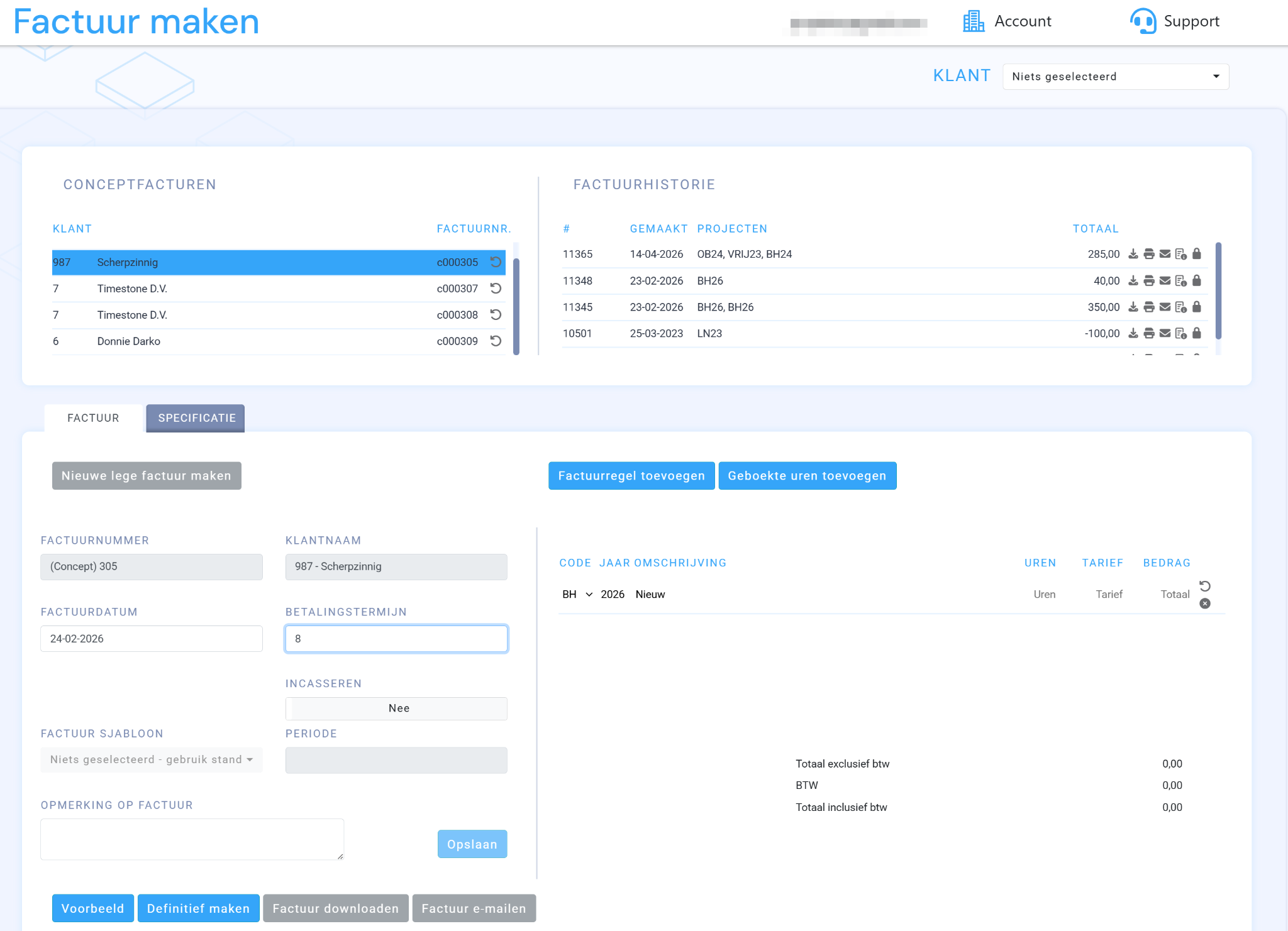
Factuur maken
3.2.1. Conceptfactuur terugdraaien
Kies eventueel rechts bovenin een klant en klik achter de gewenste factuur op  om de uren van deze conceptfactuur terug te zetten.
3.2.2. Conceptfactuur definitief maken
Controleer de factuur, door eerst op de knop ‘Voorbeeld’ te drukken. Indien naar wens is, druk op de knop ‘Definitief maken’.
De knoppen ‘Factuur downloaden’ en ‘Factuur e-mailen’ (naar de klant) lichten op na het definitief maken en kunnen nu gebruikt worden.
3.2.3. Conceptfactuur bewerken
Conceptfacturen kunnen bewerkt worden voordat ze definitief gemaakt worden in de tabbladen ‘Factuur’ en ‘Specificatie’.
Tabblad ‘Factuur’
Hier wordt alle informatie weergegeven op basis van de geselecteerde conceptfactuur. De meeste velden zijn nog aan te passen.
Informatie factuur
Dit gedeelte bevat de algemene factuurgegevens. Hieronder zie je welke gegevens worden getoond en welke je kunt aanpassen.
-
Factuurnummer (automatisch gegenereerd, hier niet aan te passen);
-
Klantnaam (op basis van conceptfactuur, hier niet aan te passen);
-
Factuurdatum;
-
Betalingstermijn (in dagen);
-
Incasso J/N;
-
Sjabloon toepassen;
-
Opmerkingen (op factuur).
Factuurregels
De factuurregels bepalen welke werkzaamheden en bedragen op de factuur staan. Je kunt onder meer de volgorde en omschrijvingen aanpassen.
-
Volgorde factuurregels (door regels te slepen);
-
Code (actief project);
-
Jaar (boekjaar);
-
Omschrijving;
-
Tarief;
-
Bedrag.
-
Alles terugdraaien;
-
Alles afwaarderen.
Modal ‘Factuurregel toevoegen’
Middels de knop ‘Factuurregel toevoegen’ kun je nieuwe factuurregels toevoegen die niet gebaseerd zijn op ingevoerde uren.
-
Voorschot: voorschotten die eerder gefactureerd zijn kan je aftrekken van deze factuur. Als je hier een voorschot kiest, worden de overige velden automatisch aangepast.
-
Soort regel:
-
Urenregel: kan je zelf toevoegen, ook als de uren niet gemaakt zijn.
-
Voorschot: de klant betaalt vooruit bij werkzaamheden. Speciale eigenschappen voorschot:
-
Historisch: uren afletteren; niet meer beschikbaar in de actuele bediening
-
Voorschot aftrekken van een andere factuur (bij bijvoorbeeld de eindafrekening)
-
-
Kosten: bijvoorbeeld voorrijdkosten
-
Korting: in euro’s (te beginnen met het min-teken)
-
Vrije tekst: bijvoorbeeld voor indeling factuur met kopjes
-
-
Code: de code van het project waar de werkzaamheden of kosten onder vallen.
-
Jaar: boekjaar
-
Omschrijving: vrij tekstveld (wordt weergegeven op factuur)
-
Bedrag: in euro’s
Knop ‘Geboekte uren toevoegen’
Hier kun je alle open uren op de desbetreffende klant aan de conceptfactuur toevoegen. Openstaande uren die op de klant van de conceptfactuur geboekt zijn, worden in de modal getoond die na het klikken op de knop opent. Deze uren kunnen toegevoegd worden aan de conceptfactuur die je nu aan het bewerken bent. Op deze modal kun je tevens de uren bewerken door op het potloodje te klikken.
Knop ‘Voorbeeld’
Genereer een conceptfactuur, deze is nog niet definitief.
Knop ‘Definitief maken’
Genereer een definitieve factuur met factuurnummer, deze is niet aanpasbaar en terug te vinden bij ‘Factuurhistorie’ en ‘Factuurarchief’.
Factuur downloaden
Download direct de definitieve factuur als PDF. Deze krijgt automatisch de naam van het factuurnummer.
Factuur e-mailen
E-mail de factuur naar de klant. Je kunt hier de velden Van, Aan, Cc, Bcc, onderwerp, bestandsnaam en inhoud bewerken (en opmaken). Via de knop ‘Bekijken’ zie je eerst nog een voorbeeld van de factuur.
Tabblad ‘Specificatie’ bewerkopties
Op het tabblad Specificatie beheer je de onderliggende regels van de conceptfactuur. Hieronder staan de beschikbare bewerkopties.
-
Knop ‘Factuurregel toevoegen’: zie hierboven voor meer informatie.
-
Knop ‘Geboekte uren toevoegen’: zie hierboven voor meer informatie.
-
Acties bij urenregel:
-
Verslepen van en naar andere projecten;
-
Eigenschappen aanpassen zoals datum;
-
Afwaarderen, terugdraaien en afwaarderen;
-
Omschrijving factuurregel toevoegen.
-
3.2.4. Factuurhistorie
Onder ‘Factuurhistorie’ zijn alle definitieve facturen in te zien van de geselecteerde klant of de klant van de geselecteerde conceptfactuur.
Acties:
-
PDF downloaden;
-
PDF afdrukken;
-
PDF unlocken (om aan te passen);
-
PDF e-mailen naar klant;
-
Specificatie inclusief alle urenregels van die factuur;
-
Specificatie e-mailen naar klant;
-
Nieuwe, lege factuur maken
3.2.5. Nieuwe lege factuur aanmaken
Maak een nieuwe lege factuur aan die niet gebaseerd is op geregistreerde uren of op een conceptfactuur.
***
3.4 Factuurarchief
In het Factuurarchief vind je de facturen van je kantoor terug. Je kunt zoeken met filters, het overzicht printen of exporteren en per factuur de beschikbare documenten openen, downloaden of e-mailen. Vanuit het archief kun je ook rechtstreeks naar de factuur in Facturen maken gaan.
Menu > Facturatie > Factuur archief
3.4.1 Facturen zoeken en filteren
Bovenaan het overzicht staan filters voor klant, status en datum. Standaard worden de facturen van het huidige jaar getoond. Pas de datums aan om facturen uit een eerder jaar te bekijken.
| Filter | Gebruik |
|---|---|
| Klant | Beperk het overzicht tot de gewenste klant. |
| Status | Kies welke status je wilt bekijken, bijvoorbeeld Facturen. |
| Datum | Stel met de begin- en einddatum de gewenste periode in. |
- Open Facturatie > Factuur archief.
- Kies zo nodig een klant en een status.
- Vul bij Datum de gewenste begin- en einddatum in, eventueel via de kalenderknoppen.
- Controleer de resultaten. Houd rekening met de combinatie van ingestelde filters.
Je kunt ook oudere jaren opvragen. De resultaten staan in één doorlopende lijst; je hoeft niet tussen afzonderlijke resultaatpagina’s te wisselen. Scrol omlaag om de overige regels te bekijken.

Met de filters bepaal je welke facturen in het overzicht staan. Rechts staan de knoppen voor printen en exporteren naar Excel.
3.4.2 Factuurnummer en conceptfactuurnummer
Het overzicht toont afzonderlijke kolommen voor Factuur # en Conceptfactuur #. Daarnaast zie je de datum en de klant. De twee nummers hebben een verschillende betekenis.
| Gegeven | Betekenis |
|---|---|
| Factuur # | Het factuurnummer dat wordt toegekend wanneer de factuur definitief wordt gemaakt. |
| Conceptfactuur # | Het nummer van de conceptfactuur waaruit de definitieve factuur is ontstaan. Een conceptfactuur heeft dit nummer al vóór het definitief maken. |
| Conceptfactuur # is 0 | Bij facturen uit de factuurbatch staat hier 0, omdat deze rechtstreeks definitief zijn aangemaakt en geen conceptstatus hebben gehad. |
| Datum | De datum die bij de factuur in het overzicht staat. |
| Klant | Het klantnummer en de naam van de klant bij de factuur. |
Een conceptfactuurnummer is dus niet hetzelfde als een definitief factuurnummer. Een nul in de kolom Conceptfactuur # bij een batchfactuur betekent niet dat het definitieve factuurnummer ontbreekt: dat vind je in de kolom Factuur #.
Facturen die via een conceptfactuur zijn gemaakt hebben beide nummers. Bij facturen uit de factuurbatch staat in de conceptfactuurkolom 0.
3.4.3 Het overzicht printen of exporteren
Met de twee knoppen rechts boven de lijst verwerk je de resultaten van het overzicht. Stel eerst de filters in, zodat het overzicht de gewenste facturen bevat.
- Controleer de geselecteerde klant, status en periode.
- Klik op het printicoon om de resultaten te printen.
- Gebruik de knop voor Excel als je de resultaten wilt exporteren naar een Excel-bestand.
Deze knoppen horen bij het overzicht. Wil je één factuur openen of downloaden, gebruik dan de acties in de betreffende factuurregel.
3.4.4 Acties per factuur
Aan het einde van iedere factuurregel staan iconen voor de acties op die ene factuur. Controleer het factuurnummer en de klant voordat je een actie kiest.
| Actie | Resultaat |
|---|---|
| Factuur downloaden | Downloadt het factuurdocument. |
| Factuur openen in een nieuw tabblad | Opent het factuurdocument in een nieuw tabblad, bijvoorbeeld om het te bekijken of te printen. |
| Factuur e-mailen | Opent de mogelijkheid om de factuur per e-mail te versturen. De beschikbaarheid hangt af van de e-mailinstellingen van je kantoor. |
| Specificatie e-mailen | Opent de mogelijkheid om de specificatie van de factuur per e-mail te versturen. |
| Naar de factuur gaan | Opent de betreffende factuur in Facturen maken. |
Kies voor e-mail de actie die bij het gewenste document hoort: de factuur of de specificatie. Controleer de ontvanger en het te versturen document voordat je de e-mail verzendt.
3.4.5 De factuurdetails openen
Vanuit het archief kun je de juiste factuur direct in Facturen maken openen. Zo hoef je de factuur daar niet opnieuw op te zoeken.
- Zoek de factuur in het archief met de filters.
- Controleer Factuur #, de datum en de klant.
- Klik op het navigatie-icoon aan het einde van de regel.
- De betreffende factuur wordt geopend in Facturen maken. Bekijk daar de details en de beschikbare acties.
De verdere uitleg van die pagina staat in paragraaf 3.2 Facturen maken. De factuurbatch wordt behandeld in paragraaf 3.6 Factuurbatch.
3.5 Abonnementen
Nieuwe Angular-bediening
Open Facturatie > Abonnementen en kies eerst de factuurklant en daarna de prijsafspraak. Abonnementen beheert de voorschot-, kosten-, kortings- en tekstposten zelf. Er is geen afzonderlijke geplande factuurregel die bij factureren naar een tweede post wordt gekopieerd, en geen onbeperkt opnieuw te gebruiken factuursjabloon.
Status van een post
| Status | Betekenis |
|---|---|
| Open | Gepland en nog niet gereserveerd; wijzigbaar en volledig verwijderbaar. |
| In wachtrij | Gereserveerd voor een bevestigde factuurbatch; nog niet aan een factuur gekoppeld en niet opnieuw selecteerbaar, wijzigbaar of verwijderbaar. |
| Conceptfactuur | Dezelfde post staat op een concept; wijzigen gebeurt op de factuur. |
| Gefactureerd | Dezelfde post staat op een definitieve factuur, ongeacht of de e-mail al is verstuurd. |
Ontgrendelen maakt de post weer onderdeel van een concept, maar geeft de reservering niet vrij. Alleen expliciet terugzetten maakt haar weer Open. Een voorschot heeft daarnaast een afzonderlijke koppeling voor de latere aftrek; die aftrek herschrijft de oorspronkelijke positieve facturering niet. Uren houden hun eigen uitgebreidere statussen.
Voorraad beheren
- Standaard zie je Open posten met een verwachte factuurdatum tot en met vandaag, inclusief achterstanden. Wijzig de datumgrens of kies Ook toekomstige en gebruikte posten tonen.
- Post plannen ondersteunt voorschot, kosten, korting en vrije tekst. Omschrijving, bedrag, periode en verwachte factuurdatum zijn afzonderlijk vast te leggen. Die verwachte datum is niet de definitieve factuurdatum.
- Alleen een Open post is hier bewerkbaar. Verwijderen wist haar na bevestiging volledig; er is geen prullenbakstatus voor deze planning. De soort van een bestaande post verandert niet: verwijder een ongebruikte verkeerde post en plan de juiste soort.
- Zodra een post op een concept staat, lopen wijzigingen via Factuur openen. Terugzetten behoudt de post en de wijzigingen; het maakt geen nieuwe planningskopie.
- Geselecteerde posten factureren maakt na controle een concept. Factuur samenstellen opent de gemeenschappelijke selectie voor uren, geplande posten en voorschotaftrek.
Een geplande tekstpost hoort voor deze eenvoudige planning bij een prijsafspraak, heeft geen bedrag en kan met de overige posten in een batch worden geselecteerd. Dit is geen afzonderlijke tekstsjabloon- of herhaalvoorziening. Vrije tekst die alleen op een factuur nodig is, mag zonder prijsafspraak bestaan; bij terugzetten wordt zulke factuurtekst na bevestiging verwijderd in plaats van aan de planning toegevoegd.
Eindige reeks
Open een keuzelijst door op het keuzeveld of het bijbehorende label te klikken. Bij Soort kies je Voorschot, Kosten, Korting of Vrije tekst; Voorschot is alleen de standaardkeuze. Bij Frequentie kies je Maand, Kwartaal of Jaar.
- Kies soort, maand/kwartaal/jaar, aantal termijnen, totaalbedrag waar van toepassing, eerste periode, eerste verwachte factuurdatum en omschrijving.
- Kies Voorstel maken. Twaalf maanden zijn niet verplicht; bijvoorbeeld zeven termijnen vanaf juni zijn mogelijk.
- Bewerk afzonderlijke regels of verwijder regels uit het voorstel. Controleer aantal en totaal.
- Kies Beoordeelde reeks toevoegen. Alleen het opslaan van een reeks factureert niets.
Een nieuwe reeks vult aan: bestaande posten worden niet stilzwijgend vervangen. Het opnieuw aanbieden van dezelfde bestaande generatie of wijzigen van een verwachte factuurdatum maakt gebruikte termijnen niet opnieuw Open. Bij een vaste afspraak worden definitieve bedragen, conceptreserveringen en ongebruikte planning meegenomen in de resterende ruimte. Bij € 2.400 afgesproken en € 500 gefactureerd, zonder andere reserveringen of planning, is € 1.900 beschikbaar; minder inplannen mag. De ruimte wordt bij opslaan opnieuw gecontroleerd. Een regieafspraak krijgt hierdoor geen fictief plafond.
Klantinstellingen voor batches
Het afzonderlijke tabblad Klantinstellingen voor batches gebruikt de bestaande klantdefaults voor betalingstermijn, factuursjabloon en incasso. Alle regels van dezelfde klant gebruiken bij een batch dezelfde instellingen. Voor een uitzondering maak je handmatig een concept en pas je de factuurinstellingen aan. Bestaande definitieve facturen worden niet herschreven.
Historische MVC-bediening (referentie)
Op de pagina Abonnementen instellen beheer je terugkerende facturatie per klant. In een abonnement leg je de factuurinstellingen, de planning en de factuurregels vast. Die regels komen terug op de facturen die uit het abonnement worden gemaakt. Veel onderdelen werken hetzelfde als bij Facturen maken.
Menu > Facturatie > Abonnementen
3.5.1 Een abonnement zoeken en selecteren
Selecteer eerst het abonnement dat je wilt bekijken of aanpassen. De klantkeuze helpt je het gewenste abonnement te vinden.
- Open Facturatie > Abonnementen.
- Kies rechtsboven bij Klant de gewenste klant. Met Alle abonnementen weergeven zie je de abonnementen van alle klanten.
- Klik in het overzicht op het abonnement dat je wilt bekijken of aanpassen.
- Controleer onderaan het Nummer en de Klantnaam voordat je wijzigingen maakt.
Het overzicht toont de klant, projecten, het totaal en het abonnementsnummer. Het nummer helpt om abonnementen van elkaar te onderscheiden. Na selectie verschijnen de instellingen en factuurregels onder het overzicht. Rechtsboven zie je de bijbehorende factuurgeschiedenis.
Afbeelding 3.5: het abonnementenoverzicht met klant, projecten, totaal en nummer.
De prullenbak naast een abonnement is de verwijderactie voor dat abonnement. Controleer de klant en het abonnementsnummer voordat je die actie gebruikt. Wil je vastleggen wanneer een abonnement moet stoppen, gebruik dan het veld Einddatum bij de instellingen.
3.5.2 Een nieuw abonnement maken
Een nieuw abonnement leg je vast voor een geselecteerde klant. Daarna vul je de instellingen en factuurregels aan.
- Selecteer rechtsboven de klant waarvoor je het abonnement wilt maken.
- Klik op Nieuw abonnement.
- Het nieuwe abonnement wordt direct opgeslagen en verschijnt in het overzicht. Controleer het toegekende nummer en de klantnaam.
- Vul de factuurinstellingen en planning in en klik op Opslaan.
- Voeg de gewenste factuurregels toe en controleer het resultaat met Voorbeeld.
Een nieuw abonnement heeft nog geen factuurregels. Het totaal is daarom aanvankelijk leeg. Het aanmaken van een abonnement en het maken van een factuur zijn afzonderlijke handelingen.
3.5.3 Instellingen en planning
Met de abonnementsinstellingen bepaal je onder meer de facturatiegegevens en de planning. Controleer deze gegevens voordat je facturen aanmaakt.
Afbeelding 3.5a: de algemene instellingen en de planning van een abonnement.
| Veld | Betekenis |
|---|---|
| Nummer | Herkenningsnummer van het abonnement. Dit veld kun je niet aanpassen. |
| Klantnaam | De klant bij wie het abonnement hoort. Dit veld kun je niet aanpassen. |
| Factuur sjabloon | Het sjabloon waarmee de facturen van dit abonnement worden opgemaakt. |
| Eerstvolgende | De datum voor de eerstvolgende factuur uit dit abonnement. |
| Einddatum | De datum waarop het abonnement moet stoppen. Laat je deze leeg, dan loopt het abonnement zonder einddatum door. |
| Periode type | De herhalingsperiode, bijvoorbeeld Maand. Deze bepaalt mede de planning van de volgende factuur. |
| Betalingstermijn | De termijn die op de factuur wordt vermeld: hoe lang de klant heeft om te betalen. |
| Toon periode | Geeft aan of de periode waarop de factuur betrekking heeft op de factuur wordt getoond. |
| Opmerking op factuur | Een opmerking die op de factuur moet komen te staan. |
Pas de gewenste instellingen aan en klik op Opslaan. Controleer vooral Eerstvolgende, Einddatum en Periode type: samen beschrijven ze de planning van het abonnement.
Het periodetype speelt ook een rol bij Factuurbatch. Het bepaalt wanneer het abonnement in de batch aan bod komt en welke volgende datum wordt gebruikt nadat de huidige factuur is verstuurd. Het instellen van een abonnement betekent dus niet dat je op dat moment al een factuurbatch uitvoert.
3.5.4 Factuurregels toevoegen
Een abonnement bevat de regels die telkens op de bijbehorende facturen moeten terugkomen. Je kunt de volgende regelsoorten gebruiken:
| Soort regel | Gebruik |
|---|---|
| Voorschot | Een voorschot voor een basisproject van de klant. Kies bij Code het bijbehorende basisproject. |
| Kosten | Een kostenbedrag, bijvoorbeeld voorrijkosten. |
| Korting | Een korting op de factuur. |
| Vrije tekst | Een aanvullende tekstregel. |
Voorschot is de standaardregelsoort. Voor een abonnement voeg je geen urenregel toe.
Toevoegen via het invoervenster
- Selecteer het juiste abonnement.
- Klik op Factuurregel toevoegen.
- Kies de Soort regel.
- Kies bij een voorschot onder Code het basisproject waarvoor het voorschot bedoeld is.
- Vul de Omschrijving en, waar van toepassing, het Bedrag in.
- Kies bij Toon periode of de periode bij deze regel moet worden vermeld.
- Klik op Opslaan en controleer de nieuwe regel in het abonnement.
Afbeelding 3.5b: een voorschotregel toevoegen met basisproject, omschrijving, bedrag en periodeweergave.
Rechtstreeks toevoegen in de lijst
Je kunt ook boven de factuurregels een regelsoort kiezen en op Toevoegen klikken. Vul vervolgens de velden van de toegevoegde regel in. Bij een voorschot kies je de projectcode; daarnaast kun je de omschrijving, het bedrag en Toon periode instellen.
Een toegevoegde regel hoort bij het abonnement. Facturen die daarna uit dit abonnement worden gemaakt, krijgen die regel dus ook.
3.5.5 Regels aanpassen, ordenen en controleren
In de lijst met factuurregels kun je de gegevens van de regels aanpassen. Gebruik de greep links van een regel om de volgorde te veranderen. Met het prullenbakicoon rechts verwijder je de betreffende regel uit het abonnement.
Onder de regels staan Totaal exclusief btw, Btw en Totaal inclusief btw. Controleer deze bedragen na het toevoegen, aanpassen of verwijderen van een regel.

Afbeelding 3.5c: drie terugkerende regels, met periodeweergave per regel.
Voorbeeld: administratie, advies en voorrijkosten
Een abonnement kan een voorschot van € 150 voor administratie, een voorschot van € 100 voor advies op locatie en € 50 voorrijkosten bevatten. Zet Toon periode bij de administratie en het advies op Ja, zodat de klant ziet op welke periode deze werkzaamheden betrekking hebben. Bij de voorrijkosten kun je Nee kiezen. Sleep de voorrijkosten naar onderen als je die als laatste regel wilt tonen.
Naast de algemene instelling Toon periode heeft iedere factuurregel dus een eigen keuze voor het tonen van de periode. Controleer de uiteindelijke weergave met Voorbeeld.
3.5.6 Een voorbeeld bekijken en een factuur maken
Klik op Voorbeeld om de factuuropmaak te bekijken. Controleer de omschrijvingen, volgorde, bedragen, btw, periodevermelding en eventuele opmerking voordat je een factuur maakt.
Met Handmatig factuur maken voor [datum] maak je een factuur voor de datum die op de knop staat. Controleer daarom eerst het geselecteerde abonnement en die datum. Abonnementsfacturen die je hier handmatig maakt, zijn direct definitief; dit is een andere stap dan een voorbeeld bekijken.
Voor het verwerken van abonnementen via een batch gebruik je Facturatie > Factuurbatch. De planning van het abonnement en het gekozen periodetype zijn daarvoor van belang.
3.5.7 Factuurgeschiedenis bekijken en opnieuw e-mailen
Na selectie van een abonnement toont Geschiedenis bij dit abonnement de facturen die uit dat abonnement zijn voortgekomen. Je ziet onder andere factuurnummer, datum, projecten en totaal.
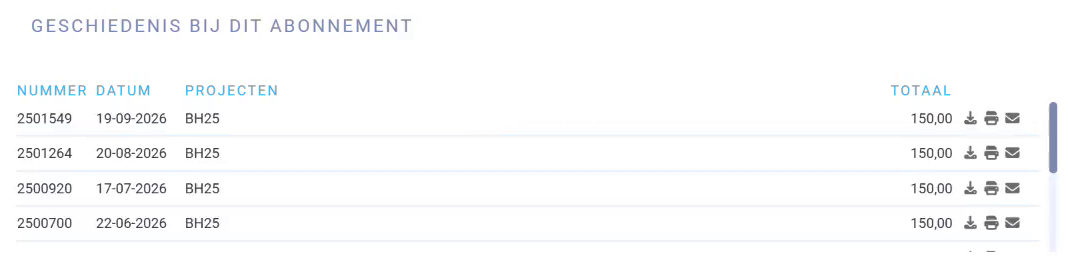
Afbeelding 3.5d: de facturen die bij het geselecteerde abonnement horen.
Met de acties naast een historische factuur kun je deze downloaden, in een nieuw tabblad openen om te bekijken of af te drukken, of opnieuw e-mailen.
Een bestaande factuur opnieuw e-mailen
- Selecteer het abonnement en zoek de juiste factuur in de geschiedenis.
- Klik op het envelopicoon bij die factuur. Het venster E-mail opstellen wordt geopend.
- Controleer de afzender, ontvangers, het onderwerp en de inhoud. Pas de e-mail waar nodig aan.
- De factuur is als bestand bijgevoegd. Gebruik Bekijken om de bijlage te controleren.
- Klik op Verzenden om de e-mail te versturen, of op Sluiten om het venster te verlaten.
Bij opnieuw e-mailen werk je met de geselecteerde bestaande factuur uit de geschiedenis.
3.6 Factuurbatch
Nieuwe Angular-bediening
Open Facturatie > Factuurbatch. De hoofdlijst groepeert Open voorschotten, kosten, kortingen en tekstposten per factuurklant. Klant, de grens op de verwachte factuurdatum en factuursjabloon zijn filters; de werkelijke factuurdatum wordt afzonderlijk gekozen.
- Controleer de datumgrens. Achterstallige perioden blijven zichtbaar, ook over een jaargrens.
- Klap een klant open om prijsafspraken, perioden, omschrijvingen en bedragen te controleren.
- Selecteer een hele klant of afzonderlijke regels. Meerdere afspraken en achterstallige perioden kunnen op één klantfactuur komen.
- Controleer de geselecteerde hoeveelheid, het totaal exclusief btw en Factuurdatum.
- Bevestig Batch bevestigen en verzenden. De geselecteerde beschikbare posten worden gereserveerd en de facturen worden per klant op de achtergrond aangemaakt. De batch bewaart de gekozen factuurdatum en de centrale klantinstellingen zoals die bij bevestigen gelden, en gebruikt de bestaande verzendvoorziening. Open uren worden niet automatisch toegevoegd.
- Controleer Batchresultaten en gebruik Resultaten vernieuwen. Factuur aangemaakt, verwerking gestart en e-mail verwerkt zijn afzonderlijke uitkomsten.
Direct na bevestigen kan de verwerking al in de wachtrij staan terwijl er nog geen factuur is aangemaakt. Vernieuw de resultaten later; bevestigen betekent niet dat de factuur of de e-mail al gereed is. Gereserveerde posten verdwijnen uit de beschikbare voorraad en kunnen tijdens het wachten niet opnieuw worden geselecteerd, gewijzigd of verwijderd.
Posten die al in een andere wachtrij staan of op een concept of definitieve factuur staan, worden niet opnieuw opgenomen. Een klant zonder overgebleven geselecteerde posten krijgt geen lege factuur. Na bevestigen wordt de selectie leeggemaakt; niet-meegenomen posten worden niet stilzwijgend opnieuw aangevinkt.
Mislukt de aanmaak definitief voordat er een factuur is, dan worden de niet-verbruikte posten weer Open en kunnen ze opnieuw worden geselecteerd. Bij een fout nadat de factuur is aangemaakt, blijft die factuur bestaan en blijven haar bronnen gekoppeld; een verzendfout maakt de posten dus niet opnieuw beschikbaar. Bestaande opdracht opnieuw proberen gebruikt dezelfde bevestigde selectie en factuurdatum. Als er al een factuur is, wordt die hergebruikt, ook voor handmatig toegevoegde afspraakgebonden posten die eerder zijn teruggezet. Zijn vrijgegeven posten inmiddels door een andere opdracht gebruikt, controleer dan de actuele voorraad in plaats van de oude selectie opnieuw te gebruiken.
Via de factuurlink kun je een aangemaakte factuur openen. De batchidentiteit staat in de paginalink, zodat resultaten opnieuw kunnen worden opgevraagd. Het ontvangen batchresultaat blijft staan totdat je de resultaten bewust vernieuwt of een andere batch opent.
Historische MVC-bediening (referentie)
Op de pagina Factuurbatch verzenden maak en verstuur je abonnementsfacturen in een batch. Het overzicht bevat de abonnementen die voor je kantoor zijn ingericht. Met filters en de keuze Versturen? bepaal je welke abonnementen je in de batch meeneemt. De inrichting van een abonnement staat in paragraaf 3.5.
Menu > Facturatie > Factuurbatch
3.6.1 Abonnementen filteren
Open Facturatie > Factuurbatch en stel de gewenste filters in.
| Filter | Gebruik |
|---|---|
| Klant | Beperk het overzicht tot een klant. Zonder klantkeuze wordt niet op één klant beperkt. |
| Periode | Kies de periode waarvoor je abonnementsfacturen wilt maken en versturen. Een periodekeuze is verplicht om een batch te kunnen starten. |
| Factuur sjabloon | Beperk het overzicht tot abonnementen met het gekozen factuursjabloon. Dit is bijvoorbeeld handig als je kantoor een apart sjabloon gebruikt voor bepaalde klanten. |
De filters kunnen samen worden gebruikt. Controleer na het instellen welke abonnementen in het overzicht staan. Het sjabloonfilter selecteert abonnementen op hun sjabloon; het is hier geen veld om de opmaak van een abonnement te wijzigen.
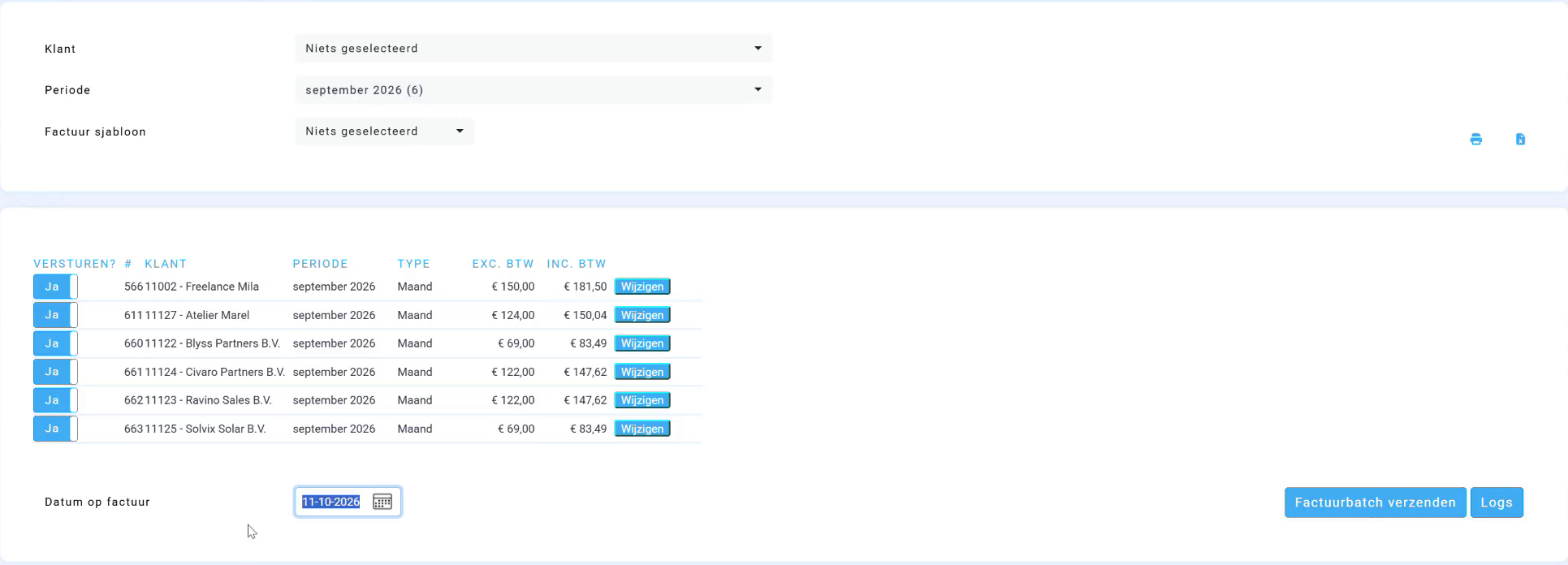
Afbeelding 3.6: filters, abonnementen, factuurdatum en de acties voor verzenden en het logboek.
Zonder geselecteerde periode is Factuurbatch verzenden grijs. Selecteer eerst de gewenste periode voordat je verdergaat met het verzenden.
3.6.2 Het overzicht lezen en de selectie bepalen
Per regel zie je de keuze Versturen?, het abonnementsnummer onder #, de klant, periode, het type en de bedragen exclusief en inclusief btw. De knop Wijzigen is beschikbaar om het betreffende abonnement aan te passen. Controleer eventuele wijzigingen voordat je de batch start.
| Versturen? | Betekenis voor de batch |
|---|---|
| Ja | Neem dit abonnement mee in de batch. |
| Nee | Neem dit abonnement niet mee in deze batch. |
Zet abonnementen op Nee als je ze nu niet wilt factureren. Dit is bijvoorbeeld handig als je met een klant een later moment hebt afgesproken, of juist één klant alvast wilt factureren terwijl de overige klanten later volgen.
Eén abonnement eerder factureren
- Kies de gewenste periode.
- Controleer de klant en het abonnementsnummer van de regel die je wilt meenemen.
- Laat bij die regel Versturen? op Ja staan.
- Zet de overige getoonde regels die je nu niet wilt meenemen op Nee.
- Controleer de hele selectie voordat je doorgaat.
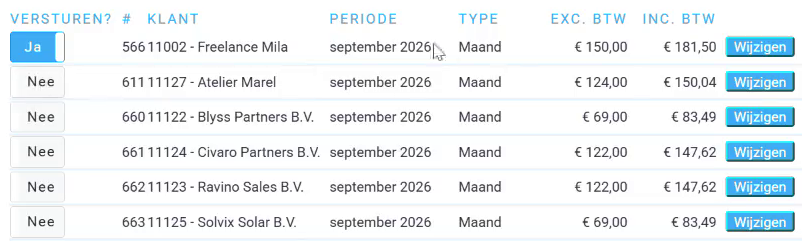
Afbeelding 3.6a: één abonnement staat op Ja, de overige getoonde abonnementen op Nee.
3.6.3 De datum op de facturen kiezen
Onder het overzicht staat Datum op factuur. Vul hier de datum in die op de facturen van deze batch moet komen te staan, of kies deze via het kalendericoon.
Periode en factuurdatum zijn verschillende gegevens. De periode bepaalt welke abonnementsperiode je verwerkt. De factuurdatum is de datum op de factuur. Je kunt bijvoorbeeld september 2026 als periode selecteren en 11 oktober 2026 als factuurdatum gebruiken.
De vermelding van de periode op de factuur volgt de inrichting van het abonnement, waaronder Toon periode. Zie paragraaf 3.5.
3.6.4 De batch controleren en verzenden
Controleer de geselecteerde abonnementen, de periode en de factuurdatum voordat je de batch laat verwerken.
- Controleer de filters Klant, Periode en Factuur sjabloon.
- Controleer bij de getoonde abonnementen de klant, periode en bedragen.
- Controleer welke regels bij Versturen? op Ja staan.
- Controleer Datum op factuur.
- Klik op Factuurbatch verzenden.
- Controleer in de waarschuwing naar welke klanten en e-mailadressen de facturen worden verstuurd. Ga alleen door met verzenden als die ontvangers en je selectie kloppen.
Zodra de batch is gestart, blijft de verzendknop grijs totdat de huidige batch is afgerond. Tijdens die verwerking kun je ook geen andere periode selecteren. Wacht tot de lopende batch is verwerkt voordat je een volgende batch start.
3.6.5 Het resultaat controleren in het logboek
Klik op Logs om Factuurbatch logboek te openen. Hier vind je de verwerkingsresultaten van facturen die via een batch worden aangemaakt.
| Filter | Gebruik |
|---|---|
| Resultaat | Beperk de getoonde logregels op het verwerkingsresultaat. |
| Tussen … en … | Kies het datumbereik van de logregels die je wilt bekijken. Gebruik zo nodig de kalendericonen. |

Afbeelding 3.6b: logregels filteren op resultaat en datumbereik.
Per logregel zie je Datum, Klant, E-mail, Resultaat en Informatie of eventuele foutmelding. Lees deze gegevens samen om te bepalen wat er met een factuur is gebeurd.
Bij Informatie of eventuele foutmelding zie je bijvoorbeeld dat een factuur is aangemaakt en welk factuurnummer daarbij hoort. Hier kunnen ook foutmeldingen staan.

Afbeelding 3.6c: resultaat en informatie over het aanmaken van facturen, met factuurnummers.
Een aangemaakte factuur is niet op zichzelf een bevestiging dat de e-mail ook is verzonden. Controleer daarom zowel de kolom E-mail als het resultaat en de bijbehorende informatie.
Controle na een batch
- Open Logs.
- Kies het datumbereik waarin je de batch hebt gestart.
- Bekijk de regels voor de betreffende klanten. Gebruik Resultaat om de lijst zo nodig te beperken.
- Controleer per regel de e-mailverwerking, het resultaat en de informatie of foutmelding.
- Noteer bij een probleem de klant, datum, het eventuele factuurnummer en de melding, zodat je gericht kunt nagaan wat er is gebeurd.
Is het resultaat onduidelijk, controleer dan eerst het logboek voordat je dezelfde facturatie opnieuw probeert. De facturen die uit een abonnement zijn voortgekomen, kun je ook bekijken bij Geschiedenis bij dit abonnement op de pagina Abonnementen; zie paragraaf 3.5.7.
3.9 Factureer regiewerk
Met Factureer regiewerk maak je conceptfacturen voor openstaande uren. Je kunt de uren per klant, prijsafspraak of actief project bekijken en controleren. Vervolgens maak je voor één regel of voor een selectie conceptfacturen aan. In Facturen maken kun je deze verder bewerken, definitief maken en versturen.
Open uren onder een vasteprijsafspraak zijn geen losse regieposten en worden niet voor deze urenfacturatie aangeboden. Zij blijven met hun eigen status zichtbaar op de Urenkaart, inclusief prijsafspraak en type afspraak. Voor een vaste prijs plan en factureer je de bedoelde voorschotten of andere posten; afletteren van de uren is geen vervolgstap.
Menu > Facturatie > Factureer regiewerk
3.9.1 Een tabblad kiezen
De drie tabbladen groeperen de openstaande uren op een verschillende manier. Kies het tabblad dat aansluit op de manier waarop je het werk wilt beoordelen en factureren.
| Tabblad | Wat zie je? |
|---|---|
| Klanten | Openstaande uren samengevoegd per klant. Je ziet het klantnummer en de klantnaam. |
| Prijsafspraken | Openstaande uren per prijsafspraak, met klantnummer, klantnaam en de prijsafspraak. |
| Actieve Projecten | Openstaande uren per actief project, met klantnummer, klantnaam en het actieve project. |
De kolommen Uren en Bedrag staan in alle drie de tabbladen. Uren toont het aantal openstaande uren bij de regel. Bedrag is gebaseerd op die uren en de toepasselijke tarieven. Bij verschillende tarieven is dit de som van de bedragen van de afzonderlijke urenregels.

Op het tabblad Klanten zie je de openstaande uren per klant, met de acties aan het einde van iedere regel.
3.9.2 De openstaande uren filteren
Boven de lijst staan klantfilters en filters voor de werkzaamheden. De filters zijn op de drie tabbladen gelijk. Combineer ze om de gewenste klanten, projecten en uren te vinden.
| Filter | Gebruik |
|---|---|
| Klant | Kies een specifieke klant. |
| Nummer | Beperk op een bereik van klantnummers. |
| Groep, Klantsoort en Rechtsvorm | Selecteer op kenmerken van de klant. |
| Zoeken | Zoek met vrije tekst in het overzicht. |
| Basisproject | Beperk de resultaten tot het gekozen basisproject. |
| Jaar | Filter op het boekjaar waarop de uren zijn geboekt, met een onder- en bovengrens. |
| Datum | Filter op de registratiedatum van de uren, van een begin- tot en met een einddatum. |
| Uren | Beperk op het aantal openstaande uren. Met 0 tot en met 0 is dit filter niet beperkend; vul een bereik in om de resultaten te beperken. |
| Type prijsafspraak | Staat standaard op Regie. Je kunt ook een andere keuze maken. |
| Timing | Kies In-Jaar of Na-Jaar op basis van de timing van het actieve project. |
| Verborgen | Toon ook de klanten die voor deze lijst verborgen zijn. |
Jaar en Datum zijn verschillende filters. Werk voor boekjaar 2025 kan bijvoorbeeld in 2026 zijn uitgevoerd. Jaar beperkt dan op 2025; Datum op de dagen in 2026 waarop de uren zijn geregistreerd.
In-Jaar past bij werkzaamheden gedurende het boekjaar, zoals boekhouding. Na-Jaar past bij werkzaamheden na afloop van het boekjaar, zoals het opstellen van de jaarrekening. De gezamenlijke klantfilters worden ook toegelicht bij de klantenlijst in paragraaf 2.1.
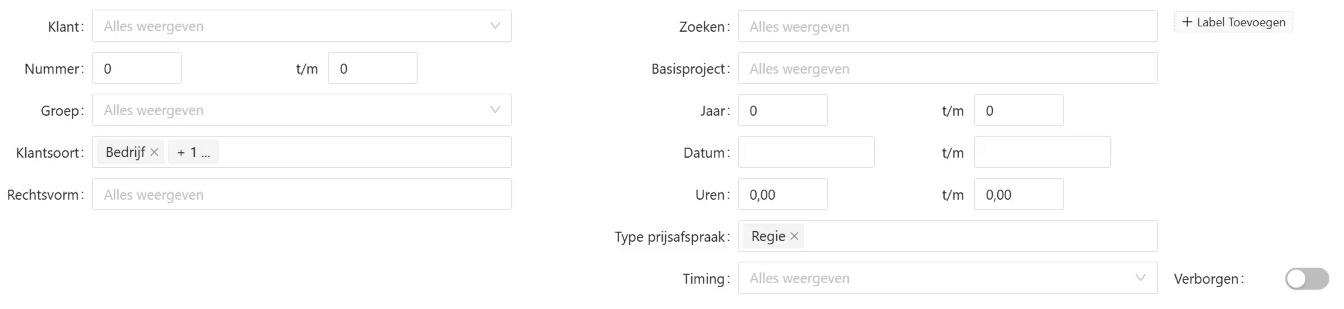
Type prijsafspraak staat standaard op Regie. Controleer de overige filters voordat je uren selecteert.
3.9.3 Uren en gekoppelde gegevens controleren
Via de iconen in een regel bekijk je waarop het aantal uren is gebaseerd en open je de gekoppelde klant, prijsafspraak of het actieve project. Controleer deze gegevens voordat je een conceptfactuur maakt.
- Kies het gewenste tabblad en zoek de regel met de filters.
- Klik op het icoon naast Uren om de bijbehorende urenregels te openen.
- Bekijk de onderliggende uren en controleer de werkzaamheden en status.
- Sluit het venster om terug te gaan naar de lijst.
Met Ga naar klant open je de klantenkaart. Op het tabblad Prijsafspraken opent het icoon bij de prijsafspraak een venster met de betreffende afspraak. Op Actieve Projecten opent het icoon bij het actieve project de projectgegevens in een venster.
3.9.4 Uren aanpassen of afwaarderen
Vanuit de bijbehorende urenregels kun je een registratie corrigeren of afwaarderen. Afwaarderen bewaart de registratie, maar houdt de afgewaardeerde uren buiten de te factureren uren.
- Open de urenregels via het icoon naast Uren.
- Gebruik het potlood om een urenregel te bewerken. Controleer je wijziging en sla deze op.
- Gebruik het kruisje Afwaarderen als je een urenregel wilt afwaarderen. De status wordt Afgewaardeerd.
- Wil je de afwaardering ongedaan maken, klik dan opnieuw op het kruisje bij de afgewaardeerde regel.
- Controleer de status en daarna de uren en het bedrag in de lijst.
Bij het ongedaan maken keert de betrouwbaar vastgelegde oorspronkelijke status terug: Open of Onvolledig. Historische afgeletterde uren of afwaarderingen met een onbetrouwbare uitgangsstatus worden niet via deze actie heropend. Voor de algemene uitleg over urenregels en statussen zie paragraaf 1.4.1.
3.9.5 Eén conceptfactuur maken
Met de factuuractie bij een regel maak je een conceptfactuur voor de bijbehorende openstaande uren. De knop maakt een concept aan; definitief maken en versturen doe je daarna in Facturen maken.
- Kies Klanten, Prijsafspraken of Actieve Projecten en zoek de gewenste regel.
- Controleer de klant, de eventuele prijsafspraak of het project, de uren en het bedrag. Open zo nodig eerst de urenregels.
- Klik op het factuuricoon Factuur maken bij de regel. Op het tabblad Klanten kun je ook via de drie puntjes Conceptfactuur aanmaken kiezen.
- Controleer de aangemaakte factuur in Recente conceptfacturen, rechts op de pagina.
- Open de conceptfactuur via het navigatie-icoon om deze verder te controleren in Facturen maken.
De meegenomen uren zijn gekoppeld aan het concept en staan daardoor niet meer als openstaande uren in deze lijst. Dit betekent nog niet dat de factuur definitief is gemaakt of verzonden. De verdere afwerking staat in paragraaf 3.2.
3.9.6 Recente conceptfacturen openen of terugdraaien
Het paneel Recente conceptfacturen toont de aangemaakte concepten met hun nummer, klant en bedrag. Vanuit dit paneel kun je een concept openen of terugdraaien.
| Actie | Resultaat |
|---|---|
| Navigatie-icoon | Opent Facturen maken met de betreffende conceptfactuur geselecteerd. |
| Conceptfactuur terugdraaien | Zet het concept terug en herstelt alleen de bijbehorende geldige bronreserveringen. Gewone open bronuren worden weer Open; andere eerdere statussen worden niet algemeen naar Open gereset. |
| Paginanummers en pijlen | Bladeren door de recente conceptfacturen wanneer niet alle regels op één pagina passen. |
Om een concept terug te draaien, zoek je het juiste nummer en de klant in dit paneel en klik je op het terugdraaien-icoon. Controleer vervolgens of de uren weer beschikbaar zijn in de lijst. De ingestelde filters bepalen welke regels je daar ziet.
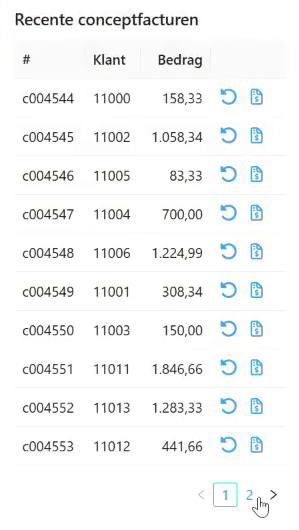
Gebruik de acties bij de juiste conceptfactuur. Bij meer resultaten verschijnen paginaknoppen onder het paneel.
3.9.7 Conceptfacturen in bulk aanmaken
Met een selectie maak je meerdere conceptfacturen tegelijk. Deze bulkactie is beschikbaar op alle drie de tabbladen. Controleer de selectie en het aantal voordat je bevestigt.
- Stel de filters in en vink de gewenste regels aan.
- Controleer de klanten, uren en bedragen, en de eventuele prijsafspraken of actieve projecten.
- Klik op Bulk en kies Conceptfacturen maken.
- De bevestiging vermeldt hoeveel conceptfacturen je gaat aanmaken. Controleer dit aantal.
- Klik op Ja om door te gaan, of op Annuleer om terug te keren zonder de concepten aan te maken.
- Bekijk de resultaten onder Recente conceptfacturen. Gebruik de paginaknoppen als er meerdere pagina’s zijn.
- Open de concepten om ze te controleren en verder af te werken.
De bevestiging helpt je voorkomen dat je onbedoeld een grote selectie openstaande uren aan conceptfacturen koppelt. Ook bij deze bulkactie worden concepten gemaakt; definitief maken en verzenden zijn vervolgstappen.
3.9.8 Klanten verbergen en weergeven
Op het tabblad Klanten kun je klanten voor deze lijst verbergen. Dit is een instelling voor de zichtbaarheid in het overzicht.
- Vink op Klanten de gewenste klanten aan.
- Kies Bulk > Verbergen om ze buiten de gewone weergave van deze lijst te houden.
- Wil je verborgen klanten terugvinden, schakel dan het filter Verborgen in.
- Selecteer de klanten en kies Bulk > Weergeven om het verbergen ongedaan te maken.
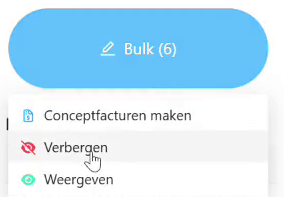
Klanten biedt naast Conceptfacturen maken ook Verbergen en Weergeven.
Op Prijsafspraken en Actieve Projecten bevat het bulkmenu alleen de actie om conceptfacturen te maken. De acties Verbergen en Weergeven uit dit menu horen bij het tabblad Klanten.
4 Medewerkers
Dit hoofdstuk behandelt de onderdelen voor medewerkers en de overzichten van hun gewerkte uren.
In dit hoofdstuk:
4.1 Medewerkers
Dit onderdeel gaat over medewerkers binnen je kantoor.
Een verwijderde medewerker blijft standaard zichtbaar in het Weekoverzicht, de kolomkoppen van de medewerkersoverzichten en de medewerkerskeuze bij Uren invoeren. Het inlogaccount blijft verwijderd.
Wil je een verwijderde medewerker daar niet meer tonen?
- Zet in de medewerkerslijst het filter Verwijderde tonen aan.
- Kies bij de medewerker Verbergen op overzichten en urenregistratie en bevestig de actie. Je kunt ook meerdere verwijderde medewerkers selecteren en dezelfde optie via Bulk gebruiken.
- De medewerker verdwijnt uit de genoemde overzichten en keuzelijsten. De medewerkergegevens en geregistreerde uren blijven bewaard.
Met Weergeven op overzichten en urenregistratie bij de medewerker, of Weergeven via Bulk, maak je deze medewerker opnieuw zichtbaar zonder het inlogaccount te herstellen. Zowel zichtbare als verborgen verwijderde medewerkers zijn terug te vinden met het filter voor verwijderde medewerkers. De gewone optie Verbergen voor een niet-verwijderde medewerker is een andere actie: die maakt de medewerker inactief.
Je kunt de medewerkerkaart van een verwijderde medewerker openen en de gegevens wijzigen. Opslaan herstelt het account niet en verandert niet of de medewerker verborgen is. Gebruik Verwijderen ongedaan maken als je het account opnieuw wilt activeren; daarbij wordt een nieuwe uitnodiging verstuurd.
4.2 Gewerkte uren per week
Dit onderdeel gaat over het overzicht van de gewerkte uren per week.
Verwijderde medewerkers blijven als kolom zichtbaar, behalve als zij expliciet zijn verborgen via Verbergen op overzichten en urenregistratie.
4.3 Weekoverzicht
Dit onderdeel gaat over het weekoverzicht van de uren van medewerkers. De werking van het Weekoverzicht wordt toegelicht in paragraaf 1.2.
5 Beheer
In dit hoofdstuk vind je de onderdelen voor de inrichting van je kantoor: kantoorinstellingen, tarieven, de boekhoudkoppeling stamgegevens en factuursjablonen.
In dit hoofdstuk:
- 5.1 Kantoor
- 5.2 Tarieven beheren
- 5.3 Boekhoudkoppeling
- 5.4 Instellingen
- 5.5 Stamgegevens
- 5.6 Factuursjablonen
5.1 Kantoor
Op Beheer kantoor onderhoud je de gegevens van je eigen kantoor. Je legt hier ook vast welke kantoornaam en welk e-mailadres op de factuur worden getoond.
Menu > Beheer > Kantoor
5.1.1 Kantoorgegevens bijwerken
De pagina bevat de adres- en contactgegevens van je kantoor, aangevuld met bedrijfs- en betaalgegevens.
Je kunt de volgende gegevens bijwerken:
- Naam, Straatnaam, Huisnummer, Postcode, Stad en Land.
- Telefoonnummer, E-mailadres en Website.
- KVK-nummer, Btw-id en Rekeningnummer.
Klik in het gewenste veld en pas de waarde aan. Gewijzigde velden worden gemarkeerd, zodat je kunt zien welke gegevens je nog moet opslaan.
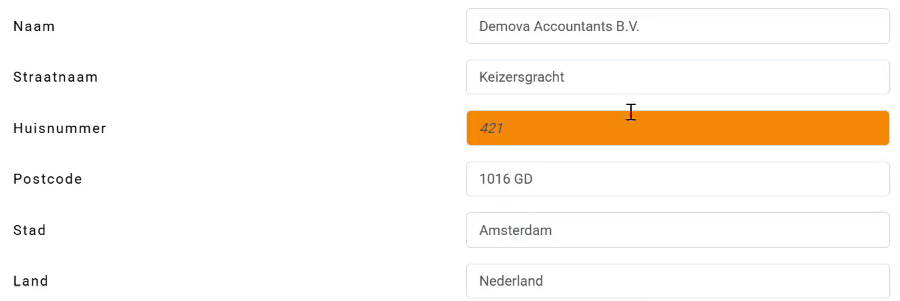
Afbeelding 5.1: de markering van een nog niet opgeslagen wijziging.
5.1.2 Naam en e-mailadres op de factuur
Met de afzonderlijke factuurvelden bepaal je welke naam en welk e-mailadres je richting klanten op de factuur wilt tonen.
Vul Naam op de factuur en Email op de factuur in als je daarvoor andere gegevens wilt gebruiken dan de algemene naam en het algemene e-mailadres van je kantoor. Deze velden gaan over je eigen kantoor, niet over de contactgegevens van de klant.
5.1.3 Wijzigingen controleren en opslaan
Een wijziging in een veld is pas vastgelegd nadat je deze opslaat. Controleer daarom de aangepaste gegevens voordat je de pagina verlaat.
- Pas de gewenste velden aan.
- Controleer de gemarkeerde waarden.
- Wil je een wijziging vóór het opslaan ongedaan maken? Zet de oorspronkelijke waarde terug. De markering van dat veld verdwijnt dan.
- Klik op de opslagknop Save om je wijzigingen op te slaan.
- Controleer de melding dat de gegevens succesvol zijn opgeslagen.
Wanneer alle velden weer hun oorspronkelijke waarde hebben, zijn er geen wijzigingen meer om op te slaan en is de opslagknop niet beschikbaar.
5.2 Tarieven beheren
Op Beheer tarieven leg je per medewerker vast welke tarieven gelden voor de verschillende diensttypes. Je kunt daarnaast afwijkende tarieven voor klantgroepen vastleggen. Elke tariefregel heeft een bedrag en een startdatum. Daardoor kunnen eerdere tarieven bewaard blijven en kun je een toekomstige tariefwijziging vooraf invoeren.
Menu > Beheer > Tarieven
Voor facturatie is de datum waarop de werkzaamheden zijn uitgevoerd bepalend voor het tarief, niet de datum waarop je de factuur maakt.
5.2.1 Een medewerker kiezen en het overzicht lezen
Selecteer een medewerker om de tarieven per diensttype en klantgroep te bekijken. Het overzicht helpt je de juiste tariefcombinatie te vinden.
- Open Beheer > Tarieven.
- Selecteer bovenaan bij Medewerker de medewerker van wie je de tarieven wilt bekijken of beheren.
- Zoek in het overzicht de gewenste combinatie van diensttype en klantgroep.
Links staan de diensttypes, waaronder Standaard. De kolom Geen bevat de tarieven voor klanten zonder klantgroep en de tarieven waarop wordt teruggevallen als een klantgroep geen afwijkend tarief heeft. Klantgroepen waarvoor aangepaste tarieven zijn ingeschakeld, hebben een eigen kolom.
Een vetgedrukt bedrag geeft aan dat voor die combinatie een specifiek tarief is vastgelegd. Een niet-vetgedrukt bedrag is overgenomen. Staat er voor een diensttype geen specifiek tarief, dan wordt het standaardtarief gebruikt. Heeft een klantgroep voor een diensttype geen afwijkend tarief, dan wordt het tarief uit de kolom Geen voor dat diensttype overgenomen. Controleer altijd de betreffende cel en de details als je wilt weten welke eigen tariefregels zijn vastgelegd.
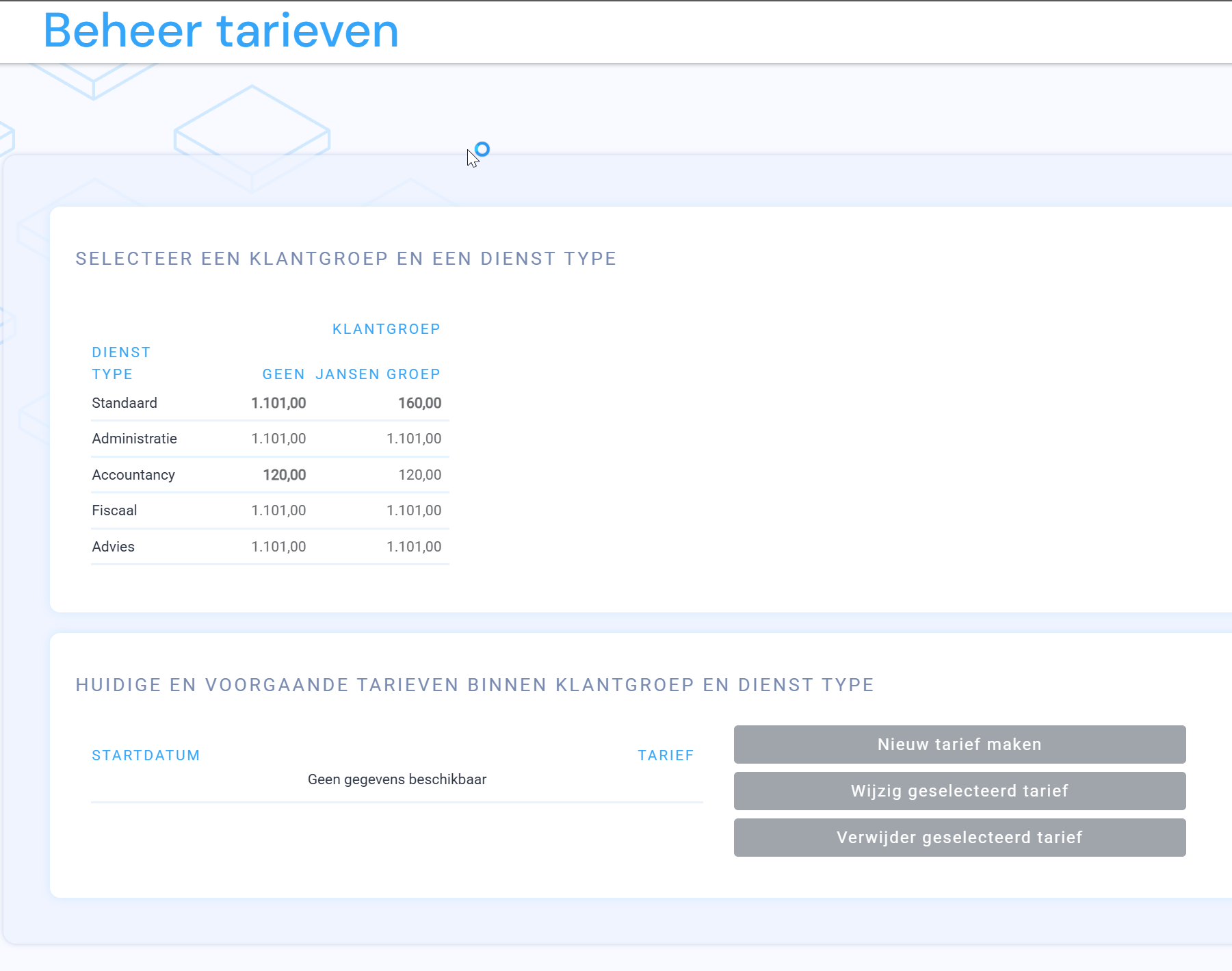
Afbeelding 5.2: de kolom Geen, specifieke en overgenomen bedragen en de acties voor tariefregels. De bedragen in dit voorbeeld zijn demonstratiegegevens.
Het overzicht toont altijd het huidig geldige tarief. Een tarief met een toekomstige startdatum vervangt het getoonde bedrag nog niet. Het staat wel in de details en wordt vanaf de startdatum toegepast. Ook het meest recent ingevoerde tarief hoeft dus niet het tarief te zijn dat vandaag in het overzicht staat.
5.2.2 Tariefdetails bekijken
Klik op een bedrag in de tabel. Daarmee selecteer je het diensttype en de klantgroep voor de gekozen medewerker. Onder het overzicht verschijnen de vastgelegde tariefregels voor die combinatie, met Startdatum en Tarief.
Hier kun je eerdere, huidige en eventueel toekomstige tariefregels bekijken. Een overgenomen bedrag kan in het overzicht zichtbaar zijn terwijl er voor die specifieke combinatie geen eigen tariefregels in de details staan.
Wil je een bestaande tariefregel wijzigen of verwijderen, selecteer dan eerst die regel in de onderste lijst. Controleer zowel het bedrag als de startdatum. Alleen de cel bovenaan kiezen is niet hetzelfde als een specifieke tariefregel onderaan selecteren.
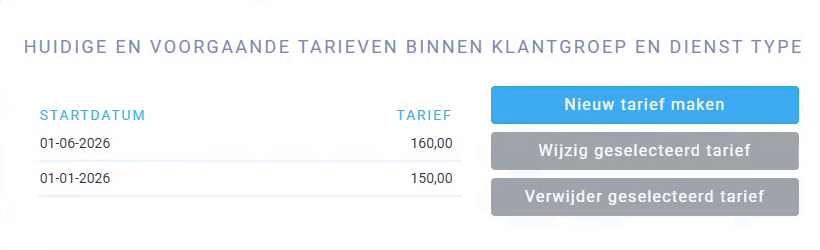
Afbeelding 5.2a: een tariefhistorie met bedragen van 150 en 160 en verschillende startdatums.
5.2.3 Een nieuw tarief toevoegen
Voeg een tarief met een startdatum toe voor de gewenste medewerker, het diensttype en de klantgroep.
- Controleer de geselecteerde medewerker.
- Klik op het bedrag bij het bedoelde diensttype en de bedoelde klantgroep. Kies bijvoorbeeld Standaard in de kolom Geen voor het algemene standaardtarief van de medewerker.
- Klik op Nieuw tarief maken.
- Vul het bedrag en de startdatum in. In het invoervenster worden deze velden ook aangeduid als Amount en StartDate.
- Klik op de opslagknop Save.
- Controleer de nieuwe regel in de details. Controleer ook het overzicht: alleen als de nieuwe regel op de huidige datum van toepassing is, wordt die daar als huidig tarief getoond.
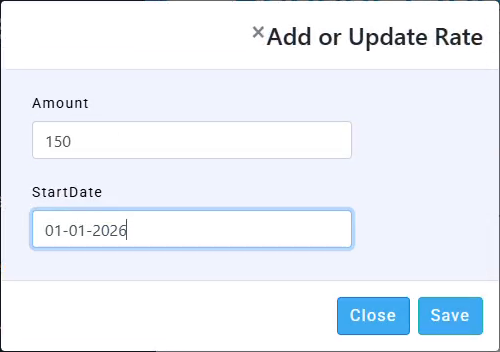
Afbeelding 5.2b: bedrag en startdatum invullen en opslaan.
Wil je vanaf een bepaalde datum een ander tarief hanteren, voeg dan een nieuwe tariefregel met die startdatum toe. Zo blijft de eerdere regel beschikbaar voor werkzaamheden van vóór de wijziging. Overschrijf voor een normale tariefverhoging dus niet de historische regel.
5.2.4 Startdatums en het tarief bij facturatie
Stel dat voor dezelfde medewerker, hetzelfde diensttype en dezelfde klantgroep de volgende tarieven zijn vastgelegd:
| Startdatum | Tarief per uur |
|---|---|
| 1 januari 2026 | € 150,00 |
| 1 juni 2026 | € 160,00 |
| 1 januari 2027 | € 170,00 |
Op 9 oktober 2026 toont het overzicht € 160,00. Het toekomstige tarief van € 170,00 is al in de details te zien, maar wordt pas vanaf 1 januari 2027 toegepast.
Voor de tariefbepaling bij facturatie geldt in dit voorbeeld:
| Datum van uitvoering | Toepasselijk tarief |
|---|---|
| 31 mei 2026 | € 150,00 |
| 1 juni 2026 | € 160,00 |
| 9 oktober 2026 | € 160,00 |
| 1 januari 2027 | € 170,00 |
Maak je in oktober een factuur voor uren uit mei en juni, dan kunnen op die factuur dus verschillende tarieven gelden. De factuurdatum maakt de uren uit mei niet duurder: daarvoor blijft het tarief van de uitvoeringsdatum bepalend.
5.2.5 Een bestaande tariefregel wijzigen
Gebruik Wijzig geselecteerd tarief om een bestaande tariefregel te corrigeren, bijvoorbeeld wanneer een bedrag of startdatum verkeerd is ingevoerd.
- Kies de juiste medewerker en klik bovenaan op de juiste combinatie van diensttype en klantgroep.
- Selecteer onderaan de tariefregel die je wilt corrigeren.
- Klik op Wijzig geselecteerd tarief.
- Pas de benodigde gegevens aan en sla de wijziging op.
- Controleer de startdatum en het bedrag in de details en controleer het huidig geldige bedrag in het overzicht.
Een correctie van een bestaande regel is iets anders dan een nieuwe ingangsdatum toevoegen. Controleer bij het wijzigen van historische gegevens ook voor welke uitvoeringsdatums die regel geldt.
5.2.6 Een tariefregel verwijderen
Gebruik Verwijder geselecteerd tarief voor een tariefregel die niet hoort te bestaan, bijvoorbeeld een onjuist ingevoerde toekomstige regel.
- Kies de juiste medewerker, het diensttype en de klantgroep.
- Selecteer onderaan de betreffende tariefregel en controleer bedrag en startdatum.
- Klik op Verwijder geselecteerd tarief. Als een bevestiging verschijnt, controleer de keuze voordat je bevestigt.
- Controleer of de regel uit de details is verdwenen en welk tarief nu van toepassing is. Er kan een eerdere regel of een overgenomen tarief gelden.
Verwijderen is niet nodig om een tarief te laten opvolgen door een nieuw tarief. Gebruik daarvoor Nieuw tarief maken met een nieuwe startdatum, zodat de historie behouden blijft.
5.2.7 Afwijkende tarieven voor een klantgroep
Een klantgroep krijgt een eigen kolom als Aangepaste Tarieven voor die groep is ingeschakeld.
- Open Beheer > Stamgegevens en het tabblad Klantgroepen.
- Open de gewenste klantgroep met de wijzigknop.
- Zet Aangepaste Tarieven aan en klik op Opslaan.
- Keer terug naar Beheer > Tarieven en selecteer de gewenste medewerker.
- Zoek de kolom van de klantgroep en klik op het bedrag bij het gewenste diensttype.
- Voeg een tariefregel toe met het afwijkende bedrag en de juiste startdatum.
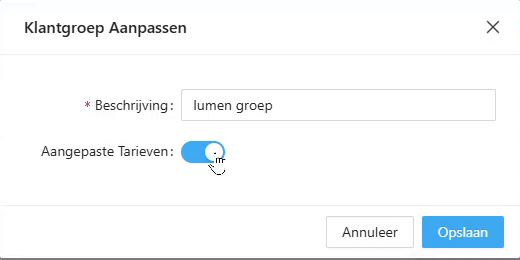
Afbeelding 5.2c: aangepaste tarieven inschakelen voor een klantgroep.
Staat Aangepaste Tarieven uit, dan verschijnt er geen afzonderlijke kolom voor de klantgroep. Het inschakelen van de kolom legt op zichzelf nog geen afwijkend bedrag vast. Zolang voor het betreffende diensttype geen eigen tarief geldt, wordt het bijbehorende tarief uit Geen overgenomen.
5.3 Boekhoudkoppeling
Dit onderdeel gaat over de koppeling tussen Timestone en je boekhoudsysteem.
5.4 Instellingen
Dit onderdeel gaat over de instellingen waarmee je het gebruik van Timestone voor je kantoor inricht.
5.5 Stamgegevens
Stamgegevens vormen de vaste indelingen die je op verschillende plekken in Timestone gebruikt. Hieronder lees je wat deze indelingen betekenen.
Welke stamgegevens zijn er en wat betekenen ze?
-
Klantgroep: bijvoorbeeld een overkoepelende holding.
-
Afdeling: bijvoorbeeld team ZZP’ers of debiteurenbeheer.
-
Vestiging: vestiging van je kantoor zoals Hoorn of Tiel.
-
Klantsoort: bijvoorbeeld bedrijf, persoon, ex-klant of particulier.
-
Rechtsvorm: bijvoorbeeld eenmanszaak, B.V. of stichting.
-
Labels:bijvoorbeeld Engelstalig.
5.6 Factuursjablonen
Met factuursjablonen bepaal je de opmaak van je facturen. Op dezelfde pagina beheer je specificatiesjablonen, waarmee je de onderliggende werkzaamheden bij een factuur inzichtelijk maakt.
Menu > Beheer > Factuursjablonen
5.6.1 Het overzicht en de voorbeelden
De pagina bestaat uit drie onderdelen: bovenaan de voorbeelden en variabelen, linksonder je factuursjablonen en rechtsonder je specificatiesjablonen.
In beide lijsten zie je de Naam, Is standaard en de beschikbare Acties. Een vinkje bij Is standaard geeft aan welk sjabloon als standaard is ingesteld.
Onder Voorbeelden & Variabelen kun je Word-voorbeelden downloaden. Voor facturen zijn er de stijlen Klassiek, Minimalistisch, Modern en Open sjabloon, telkens met of zonder eenheden. Voor specificaties zijn er voorbeelden met en zonder bedragen.
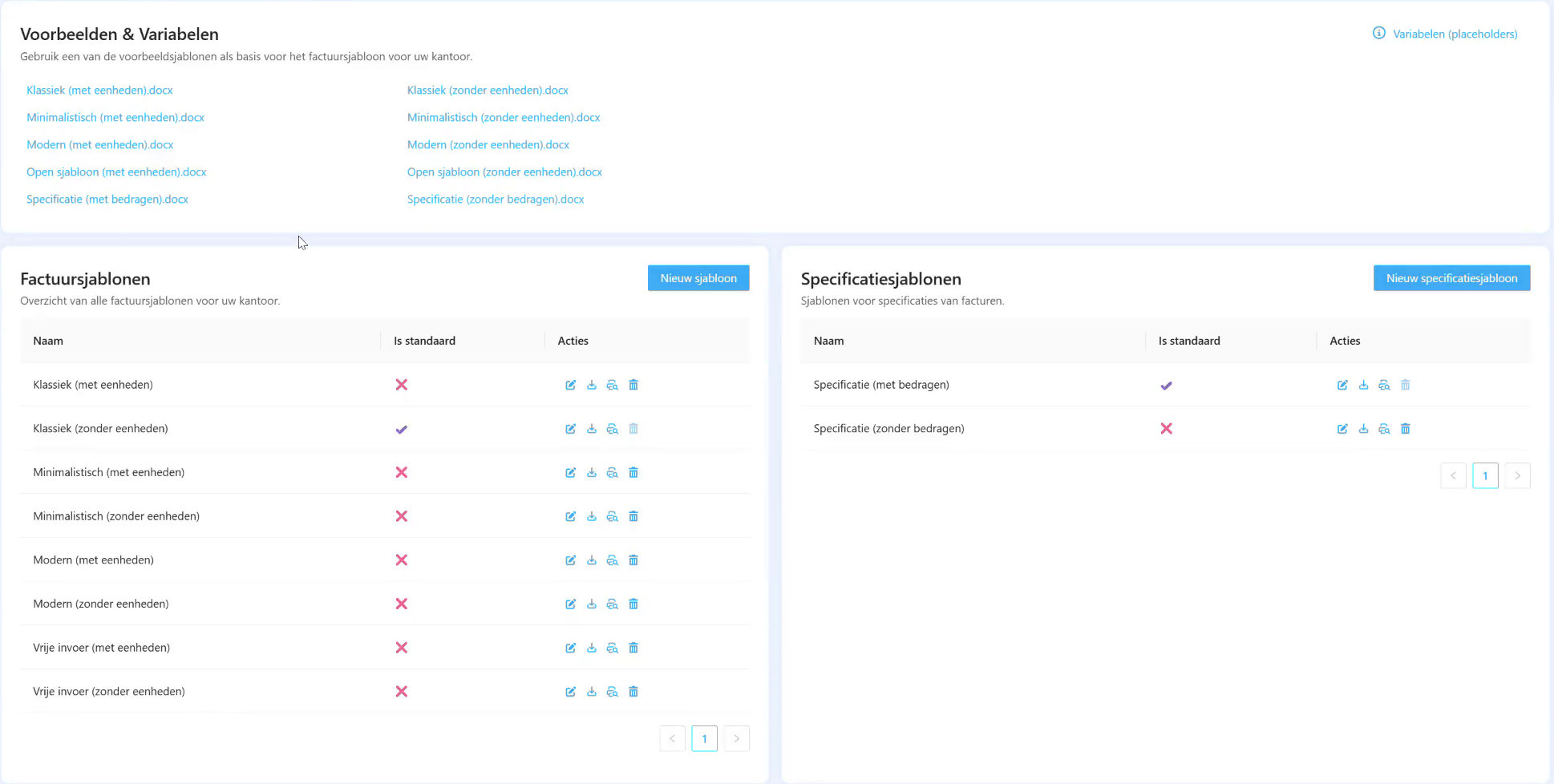
Afbeelding 5.6: voorbeelden downloaden en de opgeslagen sjablonen beheren.
5.6.2 Een Word-sjabloon en variabelen gebruiken
Een sjabloon is een Word-document met vaste opmaak en variabelen. Bij het maken van een factuur vult Timestone die variabelen in met de bijbehorende gegevens.
De variabelen kunnen onder meer betrekking hebben op:
- De gegevens van je kantoor en van de klant, zoals naam en adres.
- De factuurtitel, het factuurnummer en de factuurdatum.
- De omschrijving, hoeveelheid, het tarief en het totaal van een factuurregel.
- De totalen exclusief btw, de btw en het totaal inclusief btw.
Klik op Variabelen (placeholders) voor het overzicht van de beschikbare variabelen. Gebruik de schrijfwijze uit dat overzicht wanneer je een sjabloon aanpast.
Download een passend voorbeeld en open het in Word. Pas de vormgeving aan, bijvoorbeeld door je eigen logo toe te voegen. Bewaar de variabelen voor de gegevens die Timestone moet invullen en sla het aangepaste document op als DOCX.
5.6.3 Een factuursjabloon toevoegen
Je voegt een eigen factuursjabloon toe door het aangepaste Word-bestand te uploaden en de bijbehorende instellingen in te vullen.
- Klik in de lijst Factuursjablonen op Nieuw sjabloon.
- Vul een herkenbare Naam in.
- Klik bij Sjabloon (DOCX) op Bestand kiezen en selecteer je Word-sjabloon.
- Vul Regels in tabel in. De betekenis van dit aantal staat in paragraaf 5.6.4.
- Controleer en pas de E-mailtekst (HTML) aan. Dit is de tekst die verschijnt bij het versturen van een factuur waarvoor dit sjabloon is gekozen.
- Zet Is standaard aan als je dit sjabloon als standaard wilt gebruiken.
- Klik op Opslaan. Gebruik Annuleer als je het venster zonder opslaan wilt sluiten.
- Controleer het sjabloon in de lijst en bekijk het factuurvoorbeeld.
Het invoervenster markeert Naam, Sjabloon (DOCX), Regels in tabel en E-mailtekst (HTML) met een sterretje als verplichte velden.
5.6.4 Regels in tabel instellen
Regels in tabel is het minimumaantal regels dat de factuurtabel inneemt. Je stelt hiermee dus geen maximum aan het aantal factuurregels.
Stel je het minimum bijvoorbeeld in op 16, dan blijft bij maximaal 16 factuurregels ruimte voor 16 regels gereserveerd. Bij minder regels blijft er witruimte over, waardoor de totalen in die opmaak niet direct onder de laatste ingevulde regel omhoogschuiven.
Bevat de factuur meer dan 16 regels, dan groeit de tabel mee. De factuur kan daardoor meerdere pagina’s beslaan. Via het informatie-icoon naast Regels in tabel kun je deze uitleg ook in Timestone bekijken.
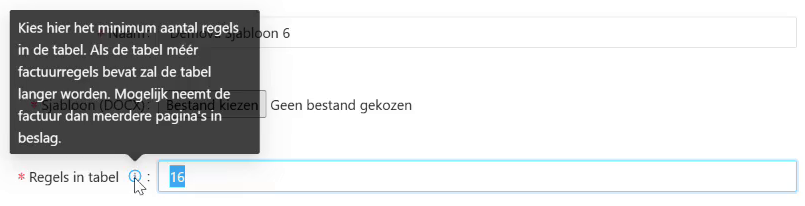
Afbeelding 5.6a: het minimumaantal tabelregels en de toelichting bij het informatie-icoon.
5.6.5 Standaardsjablonen en e-mailtekst
Een standaardsjabloon wordt gebruikt wanneer voor de factuur geen specifiek sjabloon is gekozen. Voor facturen en specificaties bestaat elk een eigen standaard.
Controleer Is standaard in de bijbehorende lijst. Je kunt deze instelling in het bewerkvenster van het sjabloon aanpassen.
Bij een factuursjabloon kun je ook de begeleidende e-mailtekst vastleggen. Wanneer je dat sjabloon kiest voor het genereren van een factuur, verschijnt die tekst bij het versturen van de factuur. Stem de tekst daarom af op de facturen waarvoor je het sjabloon gebruikt.
5.6.6 Wijzigen downloaden en een voorbeeld bekijken
Met de actieknoppen bij een sjabloon kun je de instellingen beheren en het resultaat controleren.
- Bewerken: open de instellingen, pas de gewenste gegevens aan en klik op Opslaan.
- Downloaden: download het Word-sjabloon, bijvoorbeeld om de vormgeving in Word te bekijken of aan te passen.
- Voorbeeld: open in een nieuw venster een voorbeeldfactuur waarin de variabelen zijn ingevuld.
Controleer in het voorbeeld de kantoor- en klantgegevens, de factuurgegevens, de tabel en de totalen. Kijk ook of het ingestelde minimumaantal tabelregels past bij de gewenste opmaak. Sluit daarna het voorbeeldvenster om terug te keren naar de sjablonenlijst.
5.6.7 Specificatiesjablonen
Een specificatie laat zien uit welke werkzaamheden een factuur is opgebouwd. Je kunt hiervoor een opmaak met bedragen of zonder bedragen gebruiken.
De lijst Specificatiesjablonen staat rechts op de pagina. Bovenaan staan downloadbare voorbeelden Specificatie (met bedragen) en Specificatie (zonder bedragen). Via Nieuw specificatiesjabloon kun je een eigen specificatiesjabloon toevoegen.
Gebruik de actieknoppen in deze lijst om een specificatiesjabloon te bewerken, te downloaden of als voorbeeld te bekijken. Vergelijk de voorbeelden met en zonder bedragen om de gewenste presentatie te kiezen.
Het standaard specificatiesjabloon wordt gebruikt als geen specifiek specificatiesjabloon is gekozen. De standaardkeuze voor de specificatie staat los van die voor de factuur.
5.6.8 Een sjabloon verwijderen
Gebruik de prullenbak bij een sjabloon dat je niet meer nodig hebt. Controleer vooraf de naam en of je het juiste sjabloon hebt gekozen.
Een standaardsjabloon kun je niet verwijderen. De verwijderknop is daarvoor niet beschikbaar.
Het verwijderen van een ander sjabloon is definitief: je kunt de verwijdering niet ongedaan maken. Download het sjabloon vooraf als je het Word-bestand wilt bewaren.